
Configuración profesional postinstalación
Seguridad, cuentas, programas, copia de recuperación y documentación.
Apoyo visual real y práctico
Actualizaciones y seguridad
No se considera terminada una instalación hasta aplicar actualizaciones y reiniciar si es necesario.
Cuentas y contraseñas
Configurar la cuenta adecuada, bloqueo de pantalla y recuperación evita problemas posteriores.
Software esencial
Instalar navegador, PDF, ofimática y aplicaciones necesarias desde fuentes oficiales.
Punto de restauración / imagen
Crear una referencia estable después de terminar reduce el tiempo de recuperación futura.
Documentación
Anotar modelo, versión del sistema, drivers especiales y fecha de instalación profesionaliza el mantenimiento.
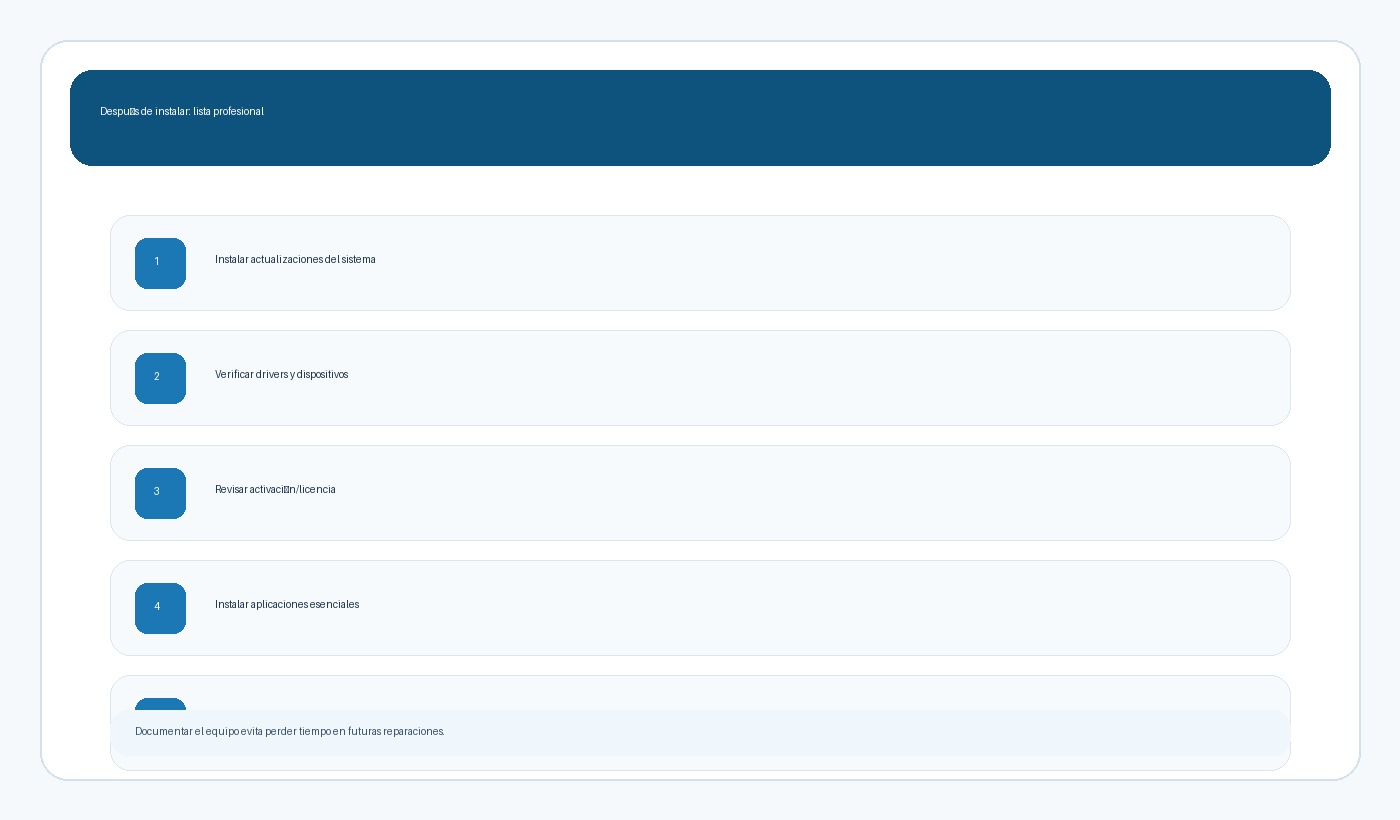
Paso a paso: dejar el equipo listo para entregar
- Actualizaciones. Windows Update hasta que no quede nada, Microsoft Store → Biblioteca → Obtener actualizaciones.
- Seguridad. Seguridad de Windows: antivirus, firewall y protección contra ransomware en verde. Un solo antivirus.
- Cuentas. Cuenta del usuario como estándar y una de administrador aparte en equipos de empresa o compartidos. PIN de Windows Hello y bloqueo automático.
- Programas con winget. Terminal:
winget install Mozilla.Firefox TheDocumentFoundation.LibreOffice VideoLAN.VLC 7zip.7zip. Siempre desde fuentes oficiales. - Limpieza. Desinstala programas de prueba y publicidad preinstalada del fabricante que no se usen.
- Punto de referencia. Punto de restauración «Instalación terminada» y, en el taller, una imagen completa del disco (Macrium, Clonezilla, Veeam Agent).
- Copia de seguridad. Configura «Copia de seguridad de Windows»/OneDrive o un disco externo con Historial de archivos.
- Documenta. Rellena la ficha del equipo y entrega al usuario lo que necesita saber (clave de BitLocker, cómo hacer copias).
Vídeo externo de apoyo
Vídeo general del módulo (requiere Internet). Al final de la página, en la videoteca, tienes vídeos concretos de esta lección.
Práctica guiada
- Instala tres programas con winget desde la terminal.
- Crea un punto de restauración manual con un nombre descriptivo.
- Comprueba que Seguridad de Windows está todo en verde.
- Configura la copia de seguridad (Copia de seguridad de Windows u OneDrive) y comprueba que se ha hecho.
- Rellena la ficha del equipo de esta lección y guárdala.
Mini evaluación
¿Cuándo se considera terminada una instalación profesional?
Puesto al día 2026 NUEVO
- winget
- Gestor de paquetes de Windows incluido en Windows 11.
winget search nombre,winget install, ywinget upgrade --allpara actualizar todo de golpe. - Recuperación rápida de la máquina
- Función de Windows 11 (2025) que, si el equipo no arranca por una actualización defectuosa, entra en WinRE y busca una solución en Windows Update automáticamente.
- Restablecer desde la nube
- «Restablecer este PC → Descarga de la nube» reinstala Windows descargándolo, sin USB.
- Unidad de recuperación
- Panel de control → Recuperación → Crear una unidad de recuperación: un pendrive para arrancar y reparar Windows.
- Linux
- Equivalentes:
sudo apt full-upgrade, Timeshift para instantáneas del sistema y Déjà Dup (Copias de seguridad) para los archivos.
Ficha del equipo
Rellena y copia la ficha para el registro del taller o para el cliente.
Fotos reales
Fotografías de Wikipedia y Wikimedia Commons; pulsa «Wikipedia» en cada una para ver autor y licencia.
Lo que tienes que saber
Marca cada punto cuando lo sepas explicar sin mirar. Se guarda en este navegador.
Test de la lección · 15 preguntas
Glosario con fotos
Videoteca de apoyo
Vídeos libres que se ven aquí mismo y, en cada tema, un botón para buscar más en YouTube. Complementan el vídeo de la lección.