
Dual boot Windows + Linux
Preparar espacio, instalar junto a Windows y entender el gestor de arranque.
Apoyo visual real y práctico
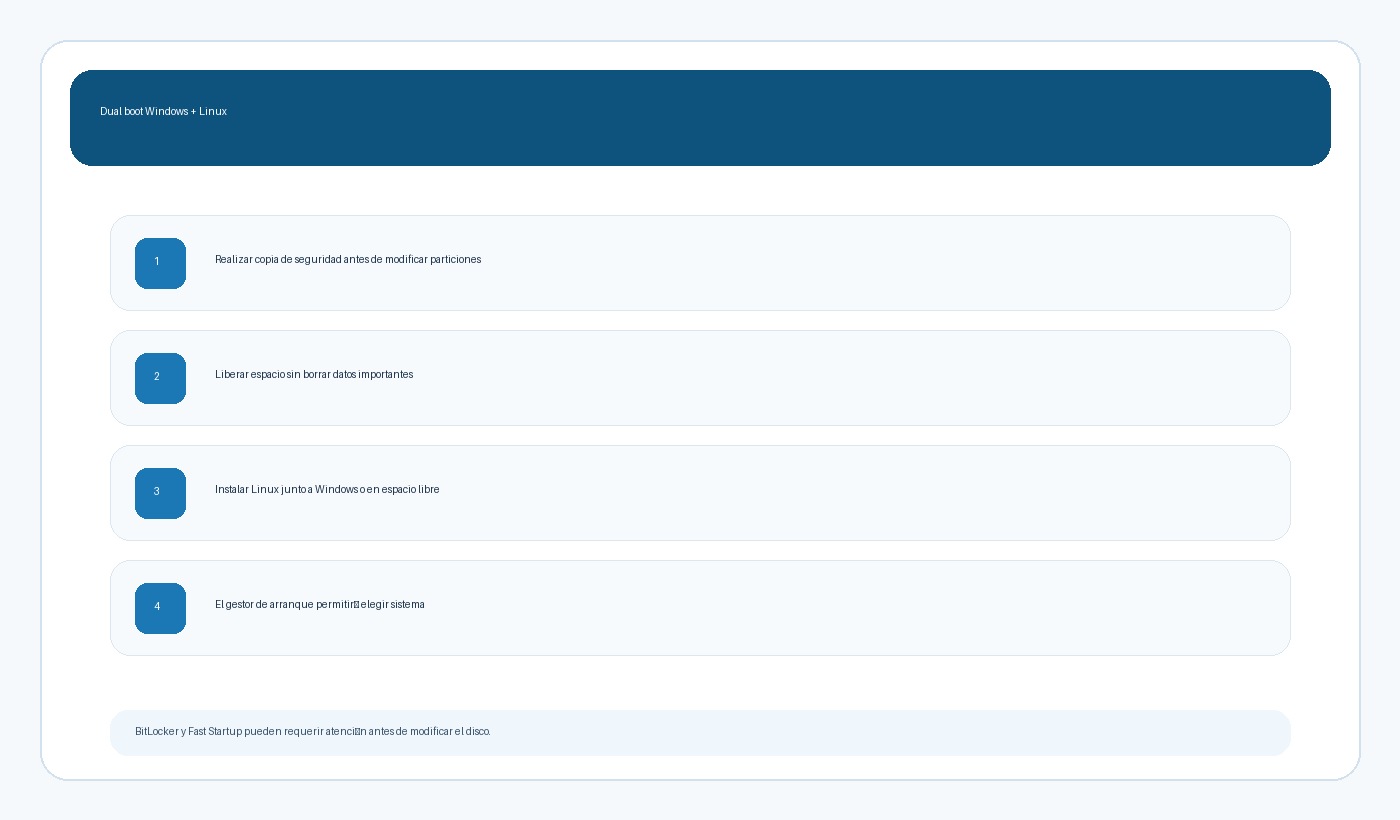
Preparación
Hacer copia de seguridad y liberar espacio desde Windows antes de iniciar Linux.
BitLocker
Si existe cifrado, hay que conocer su estado y tener la clave de recuperación antes de cambiar particiones.
Espacio libre
La instalación de Linux necesita espacio no asignado o una partición preparada.
Gestor de arranque
GRUB u otro gestor permite elegir Windows o Linux al encender.
Recuperación
Saber acceder al Boot Menu y a la entrada Windows Boot Manager facilita resolver problemas de arranque.
Paso a paso: Windows + Ubuntu en el mismo disco
- Primero Windows. Instala (o ten instalado) Windows primero: su instalador ignora a Linux, mientras que el de Ubuntu detecta a Windows.
- Copia y BitLocker. Copia de seguridad. Guarda la clave de recuperación o suspende BitLocker.
- Libera espacio. Administración de discos → clic derecho en C: → Reducir volumen (40–100 GB para Ubuntu). Déjalo sin asignar.
- Inicio rápido desactivado. Panel de control → Opciones de energía → Elegir el comportamiento de los botones → desmarca «Activar inicio rápido». Así Linux puede leer la partición de Windows sin corromperla.
- Instala Ubuntu. Elige «Instalar Ubuntu junto a Windows Boot Manager» o «Manual» usando el espacio sin asignar. No formatees la partición EFI: se comparte.
- GRUB. Al reiniciar aparece el menú de GRUB con Ubuntu y Windows. Por defecto arranca Ubuntu a los 10 segundos.
- Si quieres Windows por defecto. En la UEFI pon Windows Boot Manager primero y usa el menú de arranque para Ubuntu, o configura GRUB (
GRUB_DEFAULTen /etc/default/grub ysudo update-grub).
Vídeo externo de apoyo
Vídeo general del módulo (requiere Internet). Al final de la página, en la videoteca, tienes vídeos concretos de esta lección.
Práctica guiada
- En una máquina virtual con Windows instalado, reduce C: para dejar 40 GB sin asignar.
- Desactiva el inicio rápido de Windows.
- Instala Ubuntu con «Instalar Ubuntu junto a Windows».
- Reinicia y comprueba que aparece el menú GRUB con las dos opciones.
- Arranca Windows desde GRUB y luego desde el menú de arranque de la UEFI (Windows Boot Manager).
- Anota qué harías si GRUB desapareciera.
Mini evaluación
¿Qué hay que tener antes de cambiar particiones en un Windows con BitLocker?
Puesto al día 2026 NUEVO
- Hora distinta en cada sistema
- Windows guarda la hora local en el reloj de la placa y Linux la hora UTC: al cambiar de sistema la hora se desfasa 1–2 horas. Solución en Ubuntu:
timedatectl set-local-rtc 1. - Actualización SBAT de 2024
- Una actualización de seguridad de Windows bloqueó GRUB antiguos en algunos equipos con dual boot («Verifying shim SBAT data failed»). Se resuelve actualizando Ubuntu o, temporalmente, desactivando Secure Boot para arrancarlo y actualizar.
- Windows Update y GRUB
- Una actualización grande de Windows puede volver a poner Windows Boot Manager el primero. GRUB sigue ahí: cámbialo en el orden de arranque de la UEFI.
- Alternativa sin riesgo
- WSL2 (Linux dentro de Windows) o una máquina virtual dan Linux sin tocar particiones.
- Dos discos
- Lo más limpio: cada sistema en su propio disco y elegir con el menú de arranque de la UEFI.
Reparto del disco para dual boot
Fotos reales
Fotografías de Wikipedia y Wikimedia Commons; pulsa «Wikipedia» en cada una para ver autor y licencia.
Lo que tienes que saber
Marca cada punto cuando lo sepas explicar sin mirar. Se guarda en este navegador.
Test de la lección · 15 preguntas
Glosario con fotos
Videoteca de apoyo
Vídeos libres que se ven aquí mismo y, en cada tema, un botón para buscar más en YouTube. Complementan el vídeo de la lección.