
Qué ocurre desde que pulsamos POWER
Vamos a seguir paso a paso el proceso de arranque: alimentación, comprobación del hardware, POST, BIOS/UEFI, selección de unidad y carga del sistema operativo.
Pulsamos el botón POWER
El botón de encendido envía una señal a la placa base. No alimenta directamente todos los componentes.
La fuente entrega energía
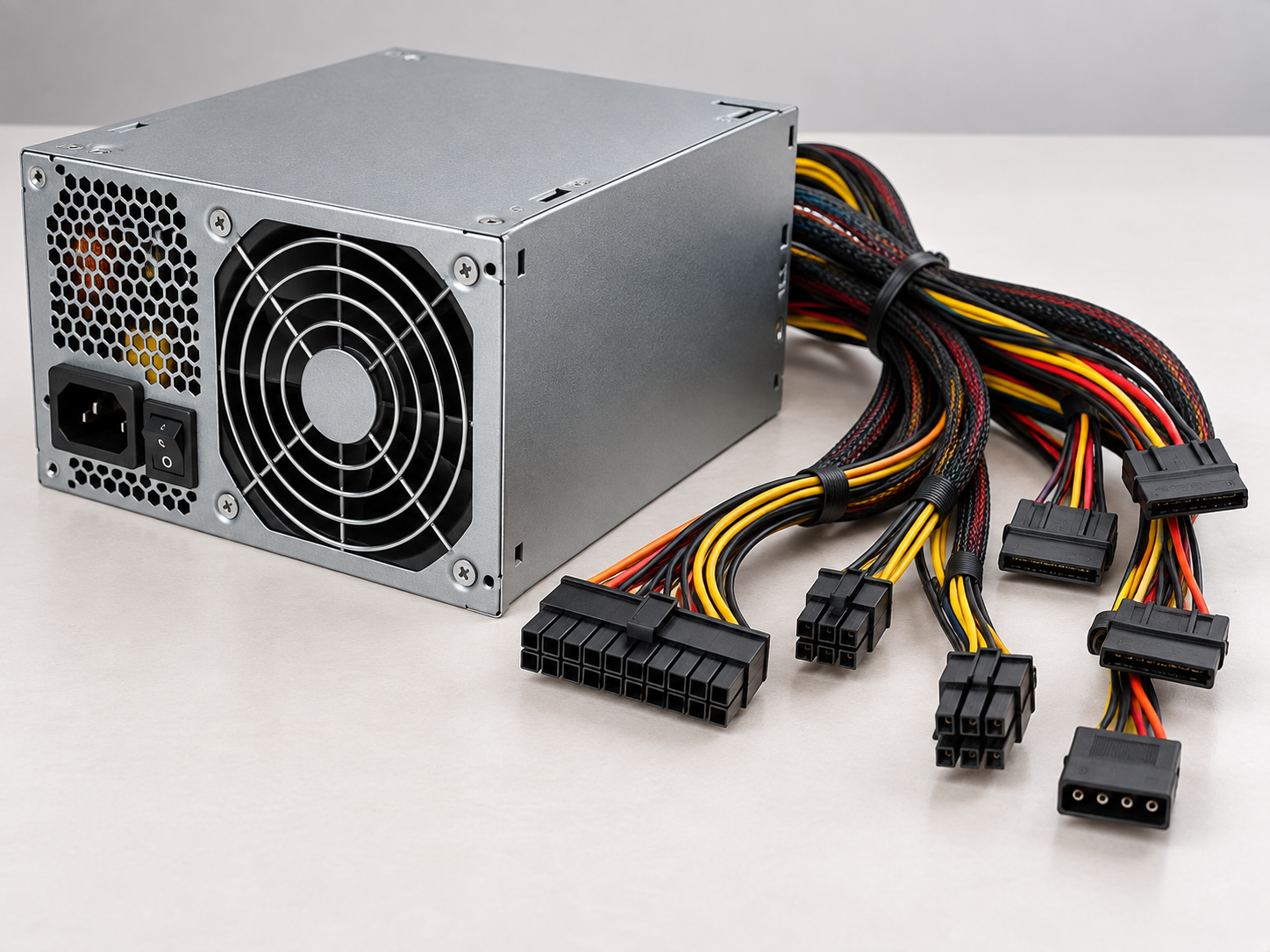
La fuente convierte la corriente de red y entrega las tensiones necesarias a placa, CPU, GPU, discos y otros dispositivos.
La placa inicia el hardware
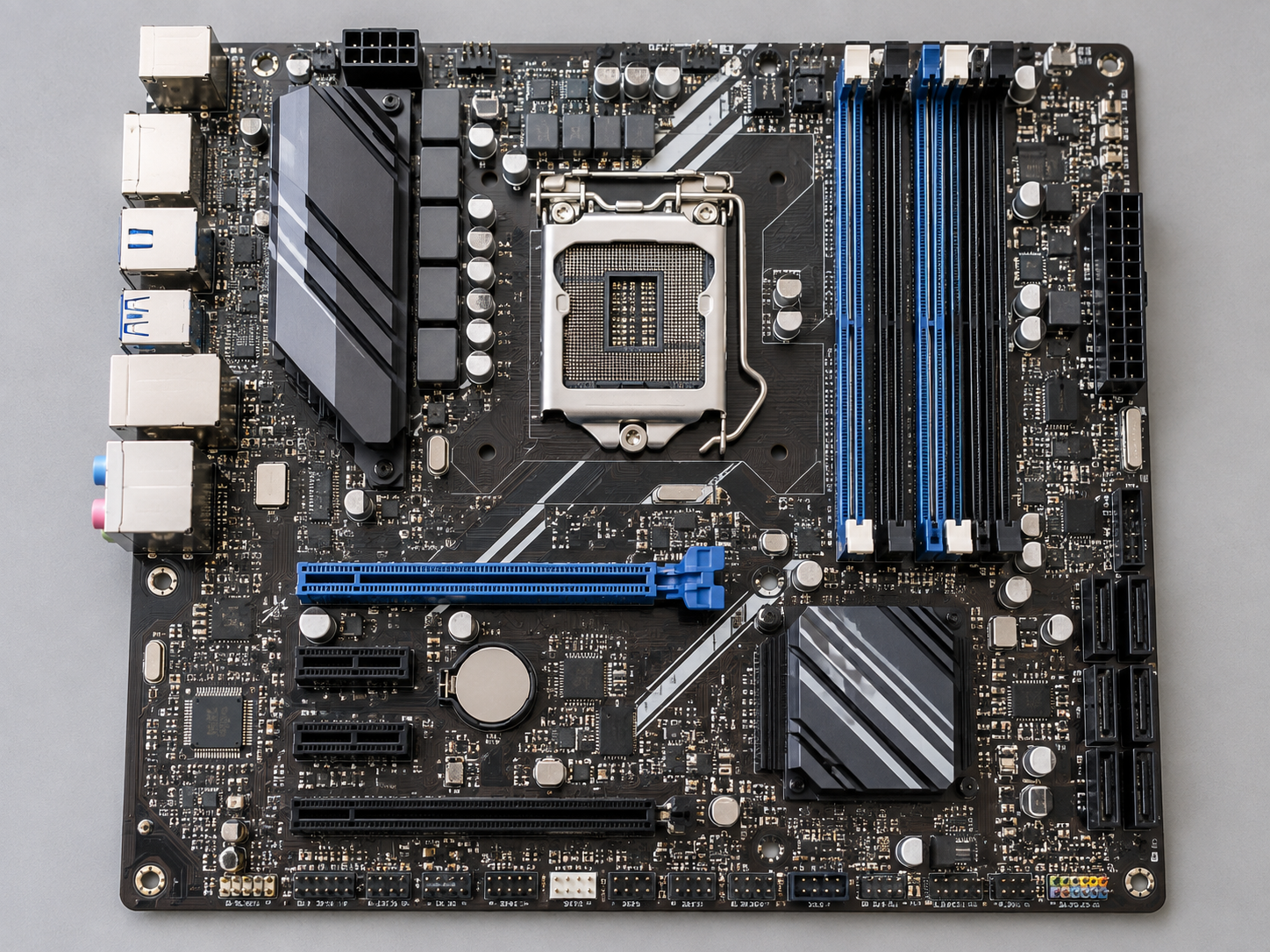
La placa base comienza a inicializar procesador, memoria, vídeo y dispositivos esenciales.
POST: comprobación inicial
POST significa Power-On Self-Test. Es la comprobación inicial del hardware al encender el equipo.
- CPU
- RAM
- Vídeo
- Dispositivos esenciales
BIOS / UEFI
La BIOS/UEFI configura e inicializa el hardware y decide desde qué dispositivo intentar arrancar.
- Detecta CPU y RAM
- Detecta almacenamiento
- Comprueba temperaturas
- Aplica orden de arranque
Selección del dispositivo de arranque
La UEFI/BIOS busca una unidad con información de arranque válida siguiendo el orden configurado.
Carga del sistema operativo
El cargador de arranque inicia Windows, Linux u otro sistema operativo y comienza a cargar controladores y servicios.
¿Dónde puede fallar?
- No hay reacción al pulsar POWER.
- Ventiladores giran pero no hay imagen.
- LED DRAM/CPU/VGA/BOOT permanece encendido.
- Entra en BIOS pero no encuentra disco.
- Encuentra disco pero Windows no carga.
Vídeo de la lección
Secuencia visual: POWER → fuente → POST → BIOS/UEFI → unidad de arranque → sistema operativo.
Práctica guiada
- Enciende un PC de práctica.
- Observa LEDs y ventiladores.
- Entra en BIOS/UEFI.
- Comprueba CPU, RAM y disco detectados.
- Identifica el dispositivo de arranque configurado.
Mini evaluación
¿Qué significa POST?
Puesto al día 2026 NUEVO
El arranque de un PC moderno tiene detalles que no existían hace unos años y que causan muchas consultas en el taller.
- UEFI frente a BIOS
- La UEFI sustituyó a la BIOS clásica: interfaz gráfica con ratón, discos de más de 2 TB y arranque seguro. Mucha gente la sigue llamando «BIOS».
- CSM / Legacy
- Modo de compatibilidad con la BIOS antigua. Muchas placas nuevas ya no lo incluyen, y Windows 11 necesita UEFI.
- GPT y MBR
- Esquemas de particiones. UEFI arranca de discos GPT; la BIOS antigua, de MBR. Un disco MBR puede no arrancar en un PC solo UEFI.
- Secure Boot
- Arranque seguro: solo arranca software firmado. Lo exige Windows 11.
- TPM 2.0
- Guarda claves (BitLocker, Windows Hello). Se activa en la UEFI (PTT o fTPM).
- Fast Boot
- Acorta el POST. Con él activado a veces no da tiempo a pulsar la tecla para entrar en la UEFI.
- Entrenamiento de memoria
- Con DDR5, tras montar el equipo, cambiar RAM o borrar la CMOS, el primer arranque puede tardar de 1 a varios minutos sin imagen. Es normal.
- Códigos POST
- LED de diagnóstico (CPU, DRAM, VGA, BOOT) o pantallita con códigos: más fiables hoy que los pitidos.
| Para entrar en la UEFI | Tecla habitual |
|---|---|
| ASUS, MSI, Gigabyte, ASRock | Supr (Del) o F2 |
| Portátiles HP | Esc y luego F10 |
| Lenovo | F2, F1 o botón Novo |
| Dell | F2 (F12 para el menú de arranque) |
| Desde Windows 11 | Configuración → Sistema → Recuperación → Inicio avanzado → Solución de problemas → Configuración de firmware UEFI |
¿Dónde se ha parado el arranque?
Elige el síntoma y verás en qué fase está el problema y qué revisar primero.
Fotos reales
Fotografías de Wikipedia y Wikimedia Commons; pulsa «Wikipedia» en cada una para ver autor y licencia.
Lo que tienes que saber
Marca cada punto cuando lo sepas explicar sin mirar. Se guarda en este navegador.
Test de la lección · 15 preguntas
Glosario con fotos
Videoteca de apoyo
Vídeos libres que se ven aquí mismo y, en cada tema, un botón para buscar más en YouTube. Complementan el vídeo de la lección.