
Cómo circula la información dentro del ordenador
Hasta ahora hemos estudiado las piezas por separado. En esta lección veremos cómo se comunican entre sí: de dónde salen los datos, dónde se almacenan temporalmente, quién los procesa y cómo llegan finalmente a la pantalla o a otros dispositivos.
Visión general: del almacenamiento a la pantalla
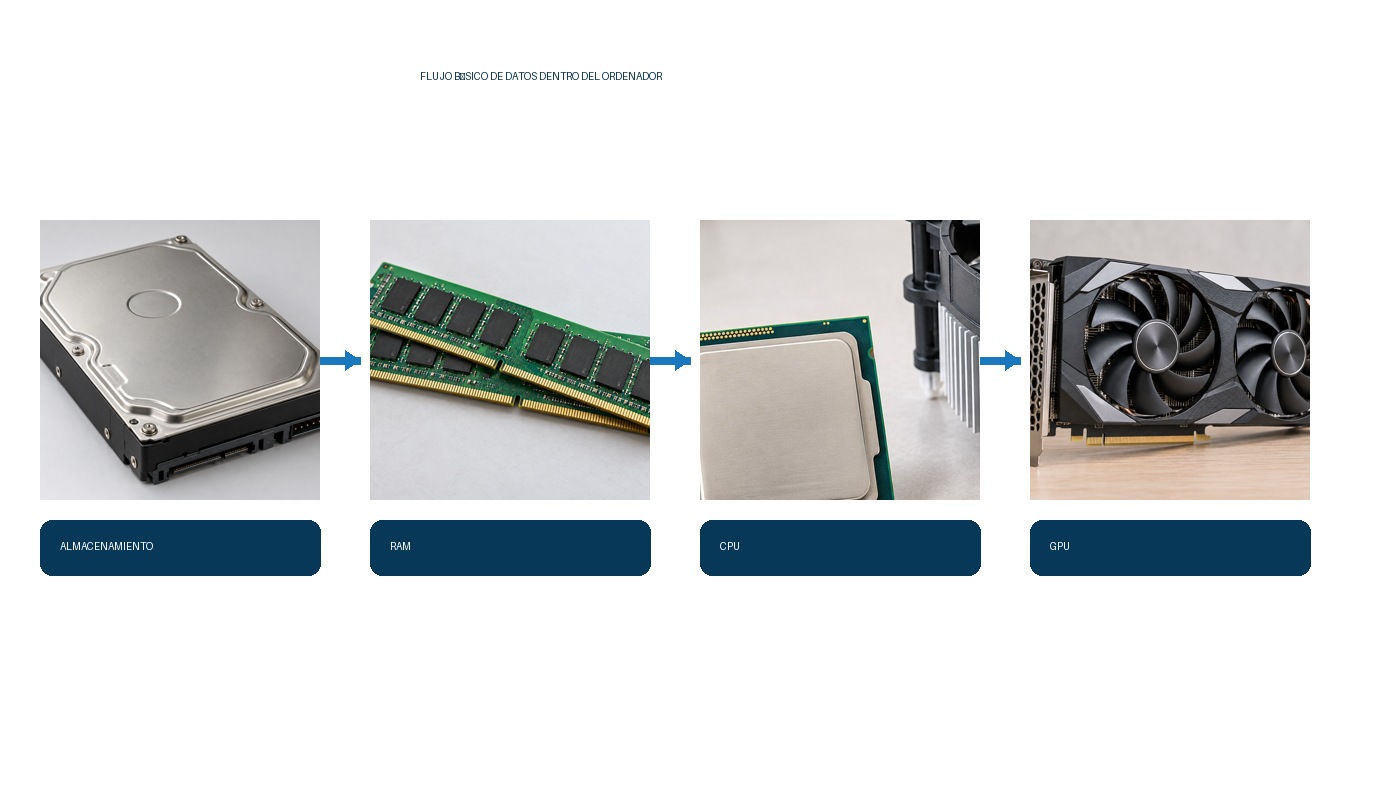
En un proceso simplificado, un programa se encuentra almacenado en SSD/HDD, se carga en RAM, la CPU ejecuta sus instrucciones y la GPU puede encargarse de generar la imagen.
Almacenamiento → RAM
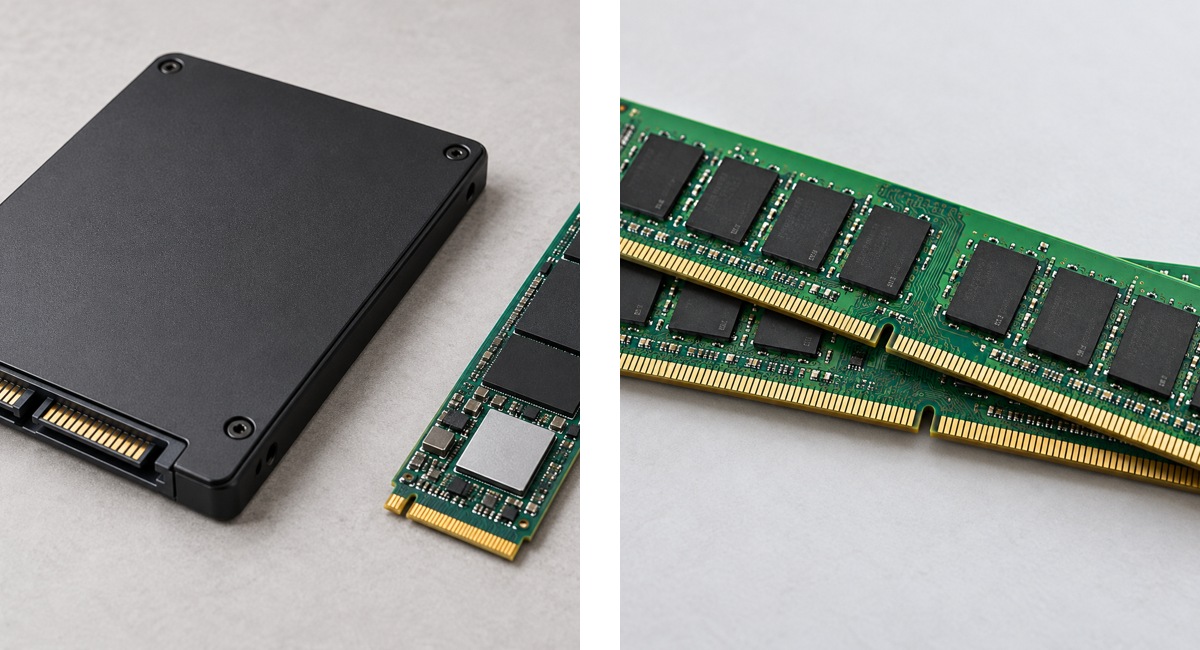
Los programas y archivos permanecen guardados en SSD o HDD. Cuando necesitamos utilizarlos, el sistema carga la información necesaria en RAM.
- El almacenamiento conserva datos al apagar.
- La RAM es mucho más rápida.
- La RAM mantiene datos temporales.
RAM ↔ CPU
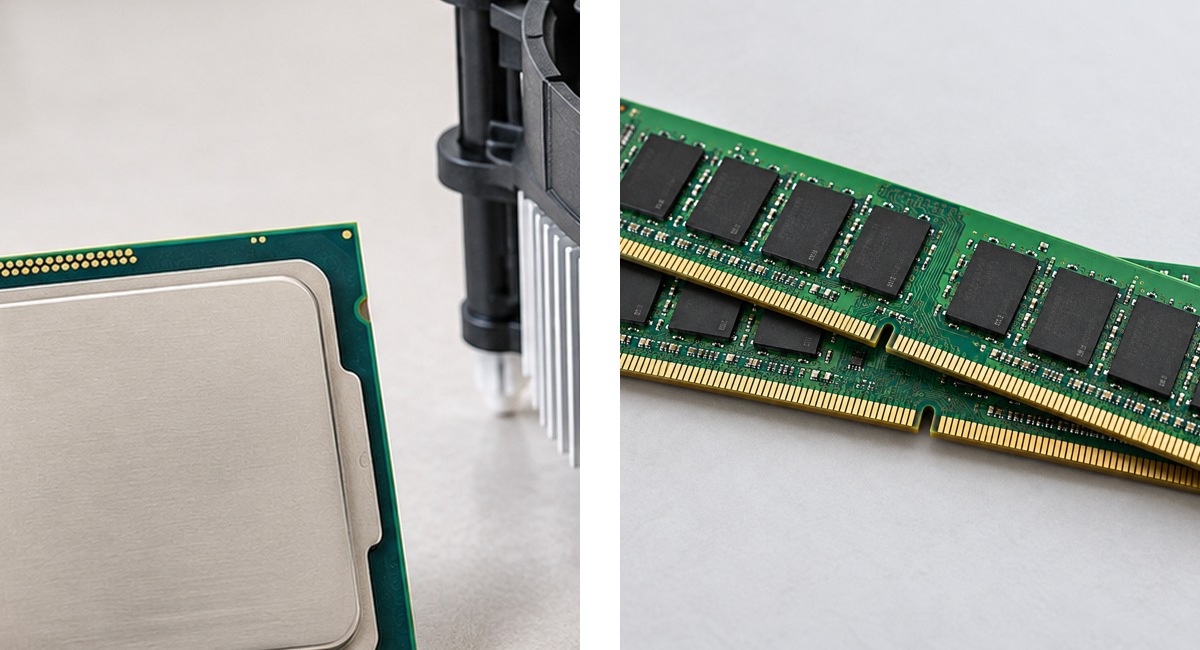
La CPU solicita datos e instrucciones a la memoria RAM y devuelve resultados continuamente.
- La CPU ejecuta instrucciones.
- La RAM mantiene datos accesibles.
- La velocidad y latencia influyen en el rendimiento.
CPU ↔ GPU
La CPU prepara tareas y datos que la tarjeta gráfica puede procesar para generar imagen, vídeo o cálculos gráficos.
La comunicación suele realizarse a través de PCI Express en tarjetas dedicadas.
Entrada y salida de información
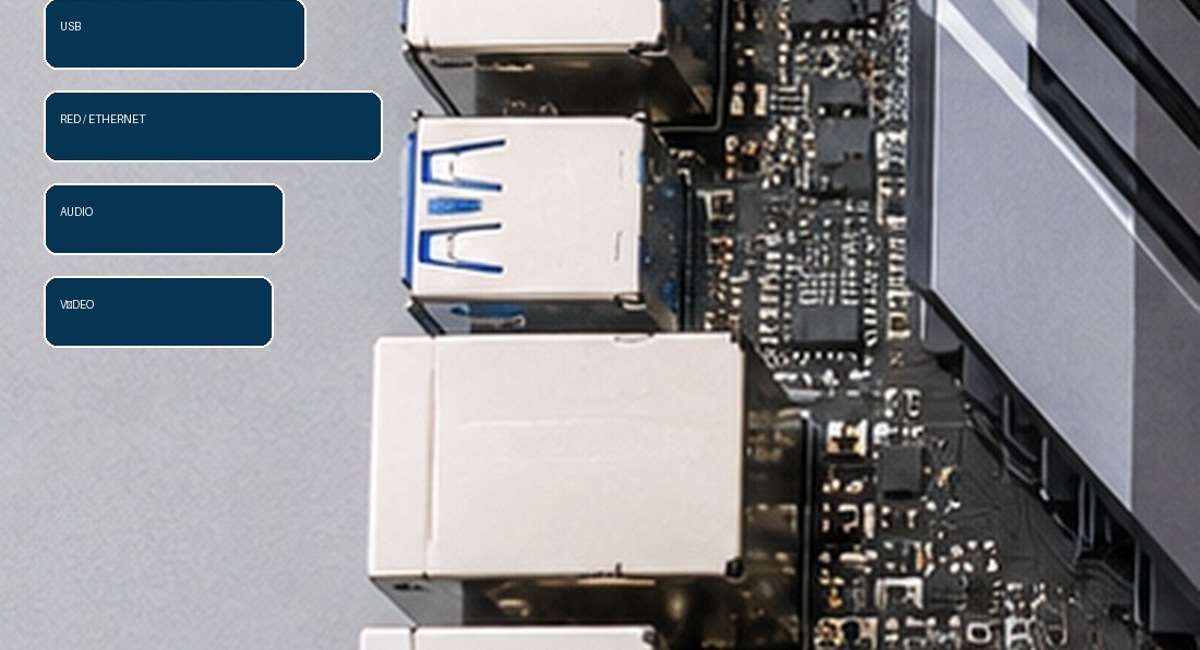
El ordenador no trabaja aislado. Recibe información de periféricos y devuelve resultados.
- Teclado y ratón → entrada.
- Monitor → salida.
- Red → entrada y salida.
- USB → puede ser entrada, salida o ambas.
¿Qué es un bus?
Un bus es un conjunto de vías de comunicación que transporta datos, direcciones o señales entre componentes.
- PCI Express.
- SATA.
- USB.
- Buses internos de memoria y procesador.
Ancho de banda y latencia
Ancho de banda: cantidad de información que puede transferirse en un tiempo determinado.
Latencia: tiempo que tarda en comenzar o completarse una comunicación.
Qué pasa al copiar un archivo
- El sistema lee los datos de la unidad origen.
- Los datos pasan temporalmente por memoria.
- La CPU y el sistema gestionan la operación.
- Los datos se escriben en la unidad destino.
Qué pasa al abrir un programa
- El ejecutable está almacenado en SSD/HDD.
- El sistema carga partes necesarias en RAM.
- La CPU comienza a ejecutar instrucciones.
- El programa solicita archivos, red o recursos adicionales.
- La GPU dibuja la interfaz cuando corresponde.
Cuellos de botella
Un cuello de botella aparece cuando una parte del sistema limita el rendimiento del conjunto.
- HDD lento en un PC moderno.
- Poca RAM con muchas aplicaciones.
- CPU limitada para una GPU muy potente.
- Red lenta al trabajar con archivos remotos.
Ejemplo completo: abrir una fotografía
- La fotografía está guardada en el SSD.
- El sistema la lee y coloca datos en RAM.
- La CPU interpreta formato e instrucciones del programa.
- La GPU ayuda a representar la imagen.
- El monitor recibe la señal de vídeo y muestra el resultado.
Vídeo de la lección
Cómo viajan los datos dentro del PC
Recorrido visual desde el almacenamiento hasta CPU, RAM, GPU y dispositivos de entrada/salida.
- Almacenamiento → RAM.
- RAM ↔ CPU.
- CPU ↔ GPU.
- Entrada y salida de datos.
Práctica guiada
- Abre un programa y describe de dónde se carga.
- Identifica qué papel tiene la RAM durante su uso.
- Explica qué hace la CPU.
- Indica cuándo interviene la GPU.
- Describe qué ocurriría si el almacenamiento fuera muy lento.
Mini evaluación
Al abrir un programa, ¿dónde se cargan normalmente los datos que el sistema necesita usar rápidamente?
Puesto al día 2026 NUEVO
Para entender por qué un PC va rápido o lento hay que conocer la jerarquía de memoria: cuanto más cerca de la CPU, más rápida y más pequeña.
Velocidad de PCI Express por generación (aprox., por línea y sentido)
| Generación | Por línea | x4 (SSD NVMe) | x16 (gráfica) |
|---|---|---|---|
| PCIe 3.0 | ~1 GB/s | ~4 GB/s | ~16 GB/s |
| PCIe 4.0 | ~2 GB/s | ~8 GB/s | ~32 GB/s |
| PCIe 5.0 | ~4 GB/s | ~16 GB/s | ~63 GB/s |
| PCIe 6.0 | ~8 GB/s | Especificación publicada; aún no en PC domésticos. | |
- Caché
- Memoria muy rápida dentro del procesador. Más caché suele notarse mucho en juegos (procesadores X3D).
- Líneas PCIe
- Cada «carril» de datos. Una gráfica usa 16 (x16); un NVMe, 4 (x4).
- DirectStorage
- Tecnología que permite a la gráfica cargar datos del NVMe más directamente, acelerando la carga de juegos.
- Memoria virtual
- Si la RAM se llena, Windows usa parte del disco (archivo de paginación): el equipo se vuelve muy lento.
Fotos reales
Fotografías de Wikipedia y Wikimedia Commons; pulsa «Wikipedia» en cada una para ver autor y licencia.
Lo que tienes que saber
Marca cada punto cuando lo sepas explicar sin mirar. Se guarda en este navegador.
Test de la lección · 15 preguntas
Glosario con fotos
Videoteca de apoyo
Vídeos libres que se ven aquí mismo y, en cada tema, un botón para buscar más en YouTube. Complementan el vídeo de la lección.