
CPU, memoria RAM y almacenamiento
En esta lección veremos tres componentes fundamentales: el procesador, la memoria RAM y las unidades de almacenamiento. Aprenderás qué hace cada uno, por qué es necesario y cómo influye en el rendimiento del ordenador.
Procesador · CPU
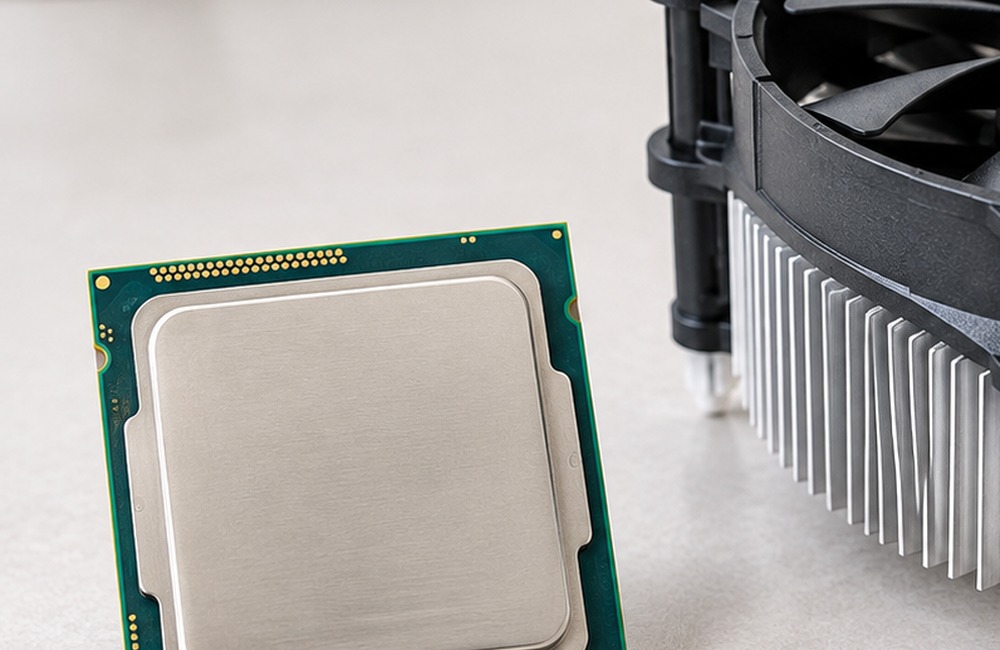
La CPU ejecuta instrucciones y realiza gran parte de los cálculos del sistema. Interviene en casi todo lo que hacemos con el ordenador.
- Procesa instrucciones.
- Coordina tareas.
- Trabaja junto con RAM y almacenamiento.
- Su rendimiento influye en la velocidad general.
Núcleos, hilos y frecuencia
Núcleos: unidades de procesamiento internas capaces de trabajar en tareas distintas.
Hilos: flujos de trabajo que puede manejar el procesador.
Frecuencia: velocidad de trabajo, normalmente expresada en GHz.
Socket y compatibilidad
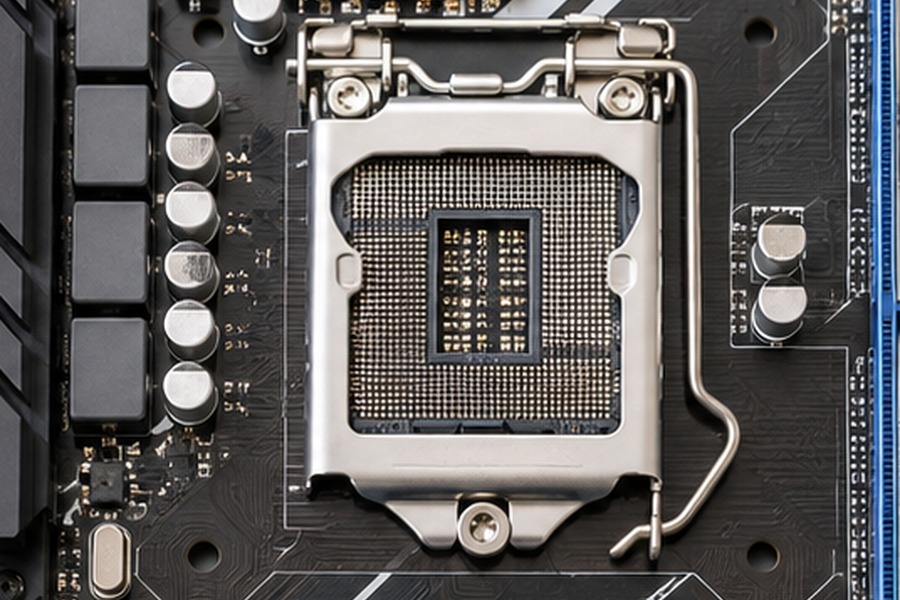
El procesador debe ser compatible con el socket de la placa base. No todos los procesadores sirven para todas las placas.
- Tipo de socket.
- Chipset compatible.
- Versión de BIOS/UEFI.
- Capacidad de alimentación de la placa.
Disipador y temperatura
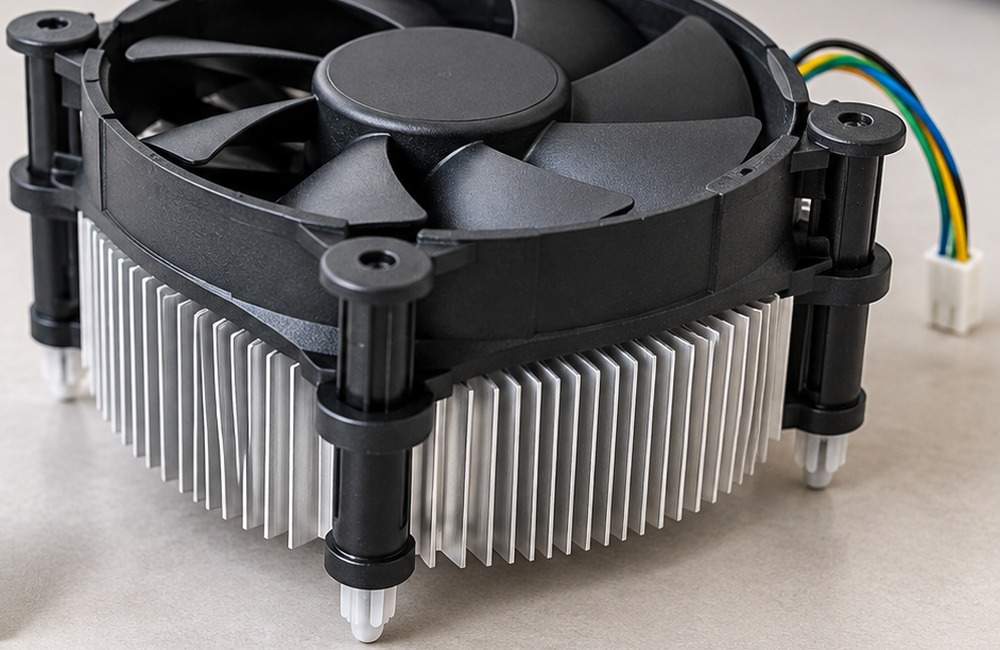
La CPU produce calor. El disipador y el ventilador lo extraen para mantener temperaturas seguras.
- Disipador metálico.
- Ventilador.
- Pasta térmica entre CPU y disipador.
Memoria RAM
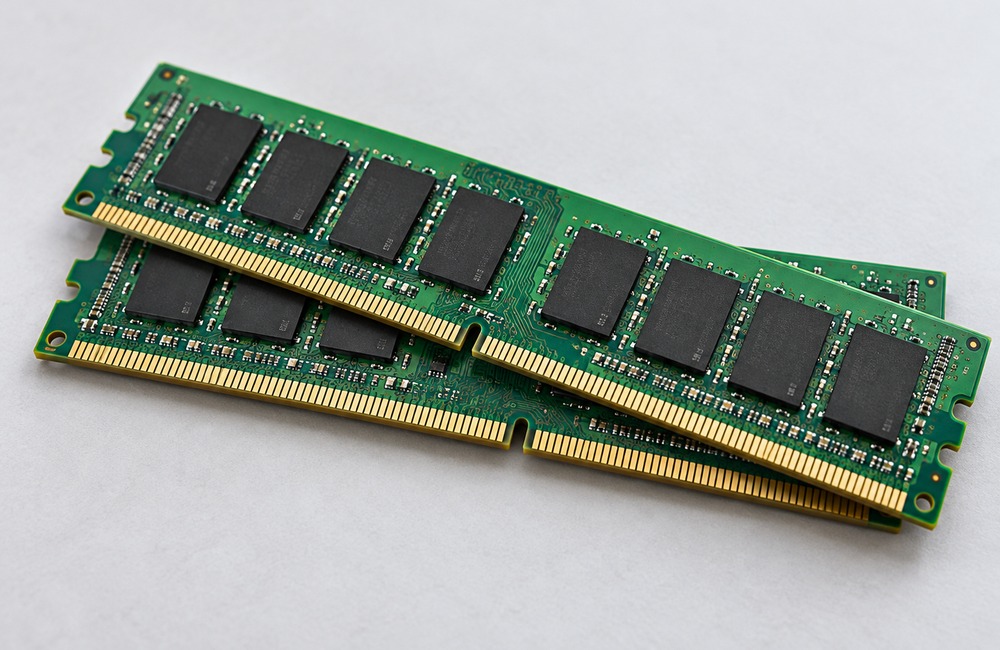
La RAM almacena temporalmente los datos que el sistema necesita utilizar con rapidez mientras está encendido.
- 8 GB: uso básico.
- 16 GB: uso general cómodo.
- 32 GB o más: edición, virtualización o trabajo profesional.
DDR, velocidad y dual channel
Las generaciones de RAM más habituales son DDR4 y DDR5. No son intercambiables entre sí.
La memoria también tiene una velocidad y unas latencias determinadas.
SSD SATA
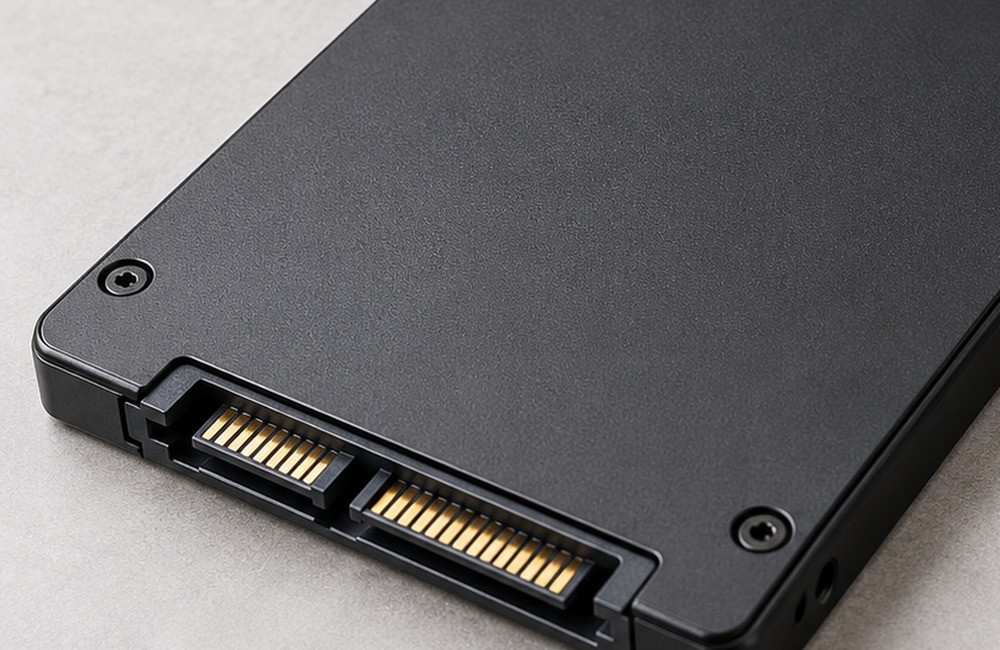
Un SSD SATA utiliza memoria electrónica y se conecta normalmente mediante cable SATA de datos y alimentación desde la fuente.
- Mucho más rápido que un HDD.
- Sin piezas mecánicas.
- Silencioso.
- Muy adecuado para sistema operativo y aplicaciones.
SSD M.2 NVMe
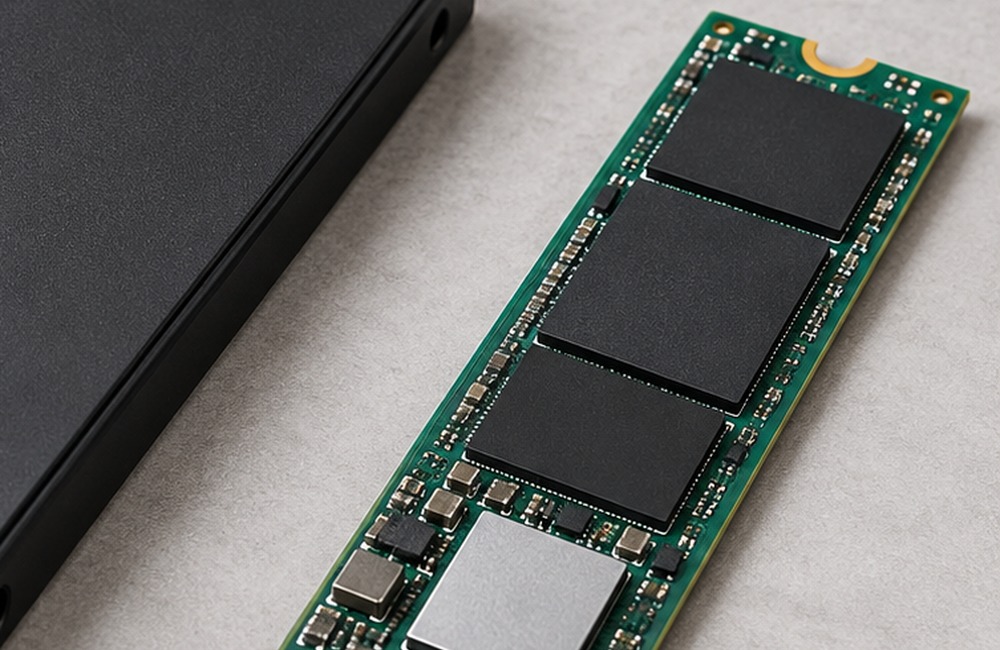
Los NVMe M.2 se instalan directamente en la placa base y utilizan líneas PCI Express para alcanzar velocidades muy altas.
- No necesitan cable de datos.
- Ocupan muy poco espacio.
- Gran velocidad de lectura y escritura.
- Algunos modelos pueden calentarse bastante.
Disco duro mecánico · HDD
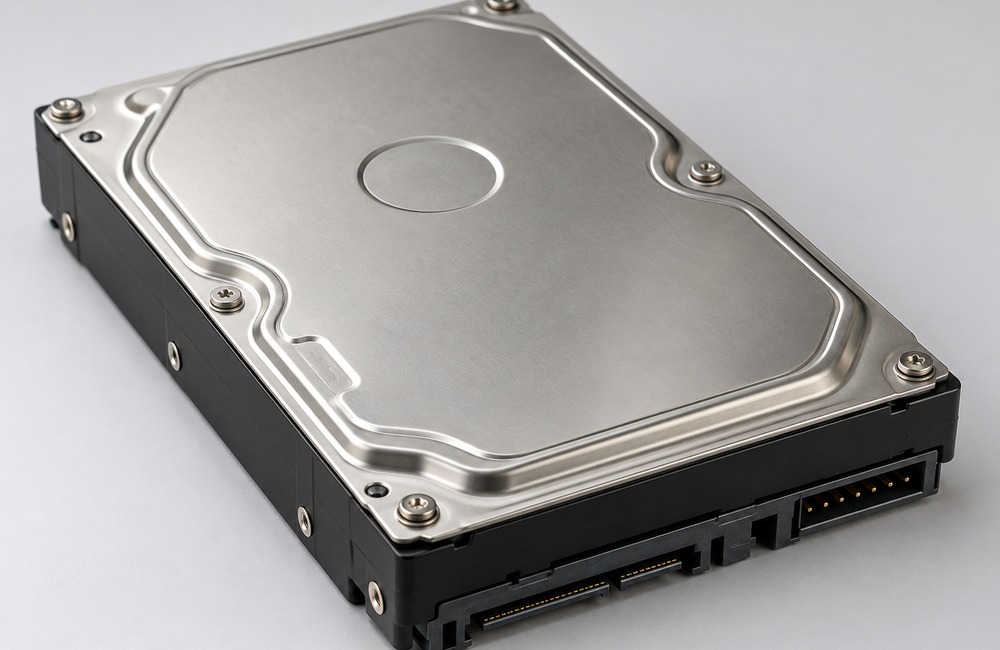
El HDD almacena información sobre platos magnéticos que giran internamente. Tiene partes mecánicas.
- Gran capacidad por menor coste.
- Más lento que un SSD.
- Puede generar ruido y vibración.
- Es más sensible a golpes.
Comparativa: RAM, SSD, NVMe y HDD
| Componente | Función | Velocidad | Conserva datos apagado | Uso principal |
|---|---|---|---|---|
| RAM | Memoria temporal | Muy alta | No | Trabajo inmediato del sistema |
| SSD SATA | Almacenamiento | Alta | Sí | Sistema y programas |
| NVMe | Almacenamiento | Muy alta | Sí | Alto rendimiento |
| HDD | Almacenamiento | Media/baja | Sí | Gran capacidad |
Cómo se relacionan CPU, RAM y almacenamiento
Cuando abrimos un programa:
- El programa está guardado en SSD/HDD.
- El sistema carga los datos necesarios en RAM.
- La CPU ejecuta las instrucciones.
- Los resultados pueden volver a RAM o guardarse en el almacenamiento.
Vídeo de la lección
CPU, RAM y almacenamiento: cómo trabajan juntos
Repaso visual de los componentes y de las diferencias entre memoria temporal y almacenamiento permanente.
- Procesador y refrigeración
- RAM y dual channel
- SSD SATA y NVMe
- HDD mecánico
Práctica guiada
- Identifica el procesador de un ordenador real o de sus especificaciones.
- Anota cuánta RAM tiene y de qué tipo es.
- Comprueba si utiliza HDD, SSD SATA o NVMe.
- Explica qué mejora notarías cambiando un HDD por un SSD.
- Explica cuándo tendría sentido ampliar la RAM.
Mini evaluación
¿Qué componente pierde su contenido cuando apagamos el ordenador?
Puesto al día 2026 NUEVO
Procesadores, memorias y discos han dado un salto grande. Estas son las cifras y conceptos actuales.
Procesadores
- Núcleos híbridos
- Intel mezcla núcleos de rendimiento (P) y de eficiencia (E). Windows 11 reparte las tareas entre ellos.
- Caché 3D (X3D)
- Algunos AMD Ryzen llevan caché extra apilada: muy buenos en juegos.
- NPU
- Unidad para IA integrada en muchos procesadores nuevos.
- Gráfica integrada
- Casi todos los procesadores actuales la llevan. En Intel, los modelos con «F» no.
Memoria RAM
- DDR5
- La memoria actual. Velocidades típicas de 4800 a 6400 MT/s, y más en kits de gama alta.
- MT/s y MHz
- Lo correcto es MT/s (millones de transferencias por segundo), aunque muchas tiendas pongan «MHz».
- XMP / EXPO
- Perfiles que hay que activar en la UEFI para que la RAM vaya a su velocidad anunciada.
- Cantidad
- 16 GB: mínimo recomendable hoy. 32 GB: juegos, edición o mucho multitarea. 64 GB o más: profesional.
Almacenamiento: velocidades reales aproximadas
| Tipo | Lectura secuencial | Notas |
|---|---|---|
| HDD 7200 rpm | 150–250 MB/s | Barato por GB; lento al arrancar. |
| SSD SATA | ~550 MB/s | El límite lo pone la propia interfaz SATA. |
| NVMe PCIe 3.0 | ~3.500 MB/s | Equipos de hace unos años. |
| NVMe PCIe 4.0 | ~7.000 MB/s | Lo más habitual hoy. |
| NVMe PCIe 5.0 | 10.000–14.000 MB/s | Se calientan: necesitan disipador. |
Calculadora: ¿cuánto tarda en copiarse?
Calcula el tiempo de copia de un archivo según el tipo de unidad más lenta implicada.
Valores aproximados en el mejor caso: con muchos archivos pequeños la copia es bastante más lenta.
Fotos reales
Fotografías de Wikipedia y Wikimedia Commons; pulsa «Wikipedia» en cada una para ver autor y licencia.
Lo que tienes que saber
Marca cada punto cuando lo sepas explicar sin mirar. Se guarda en este navegador.
Test de la lección · 15 preguntas
Glosario con fotos
Videoteca de apoyo
Vídeos libres que se ven aquí mismo y, en cada tema, un botón para buscar más en YouTube. Complementan el vídeo de la lección.