
La placa base: el centro de conexión del ordenador
La placa base es el punto donde se conectan y se comunican los principales componentes del equipo. En esta lección aprenderás a reconocer sus zonas, conectores y función antes de empezar con montajes y diagnósticos más avanzados.
Vista general de una placa base
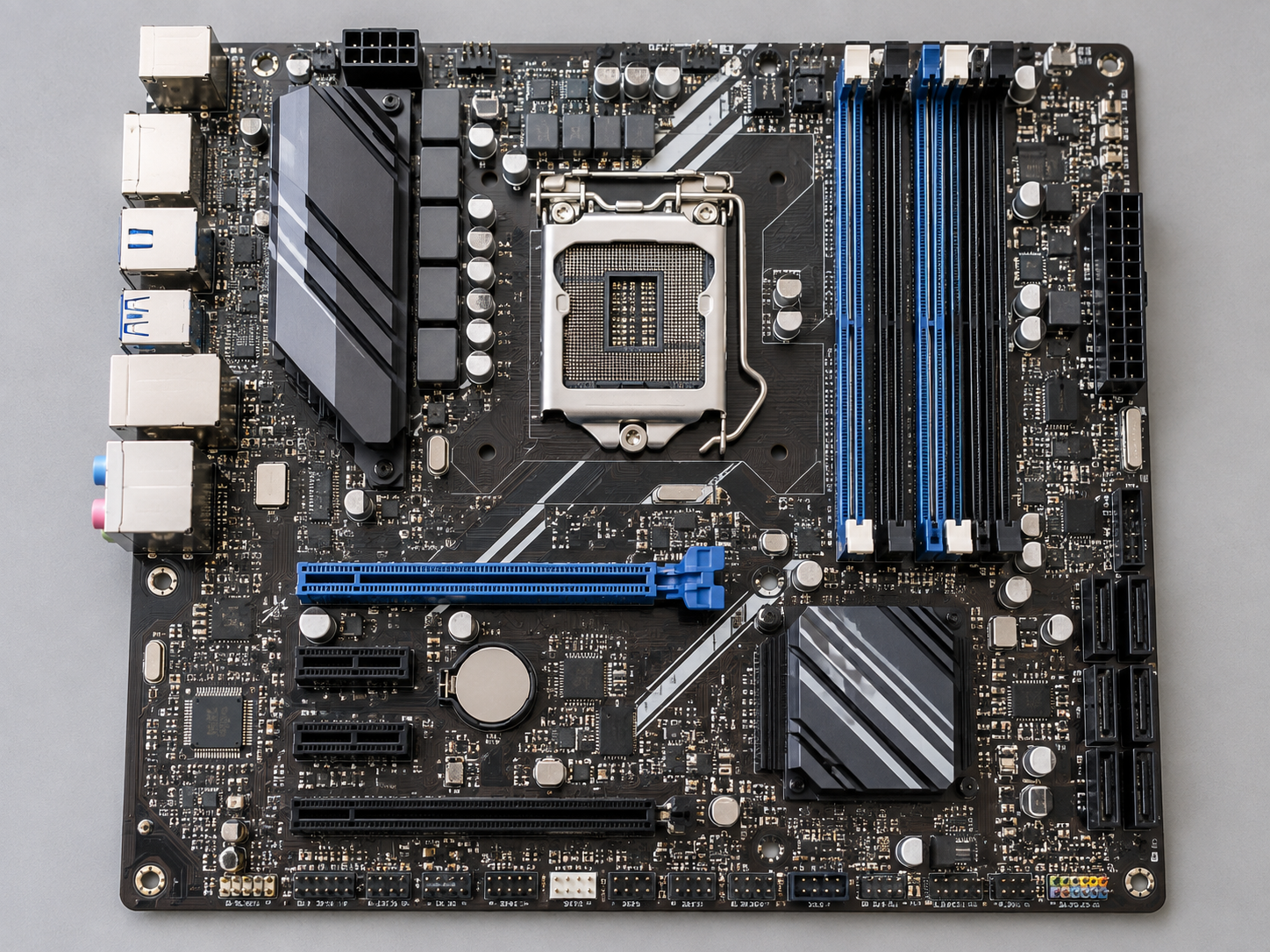
La placa base distribuye alimentación, datos y señales entre los componentes del ordenador.
- Recibe el procesador.
- Aloja la memoria RAM.
- Conecta tarjetas PCIe.
- Permite instalar SSD M.2 y unidades SATA.
- Conecta USB, audio, red, ventiladores y panel frontal.
Socket del procesador
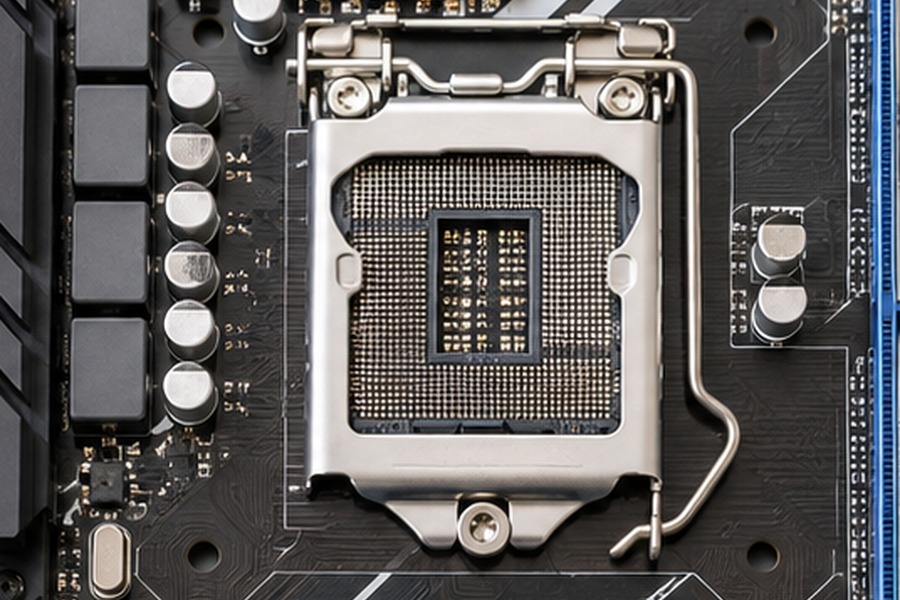
Es el zócalo donde se instala la CPU. Su forma y contactos dependen del tipo de procesador y generación.
Ranuras de memoria RAM
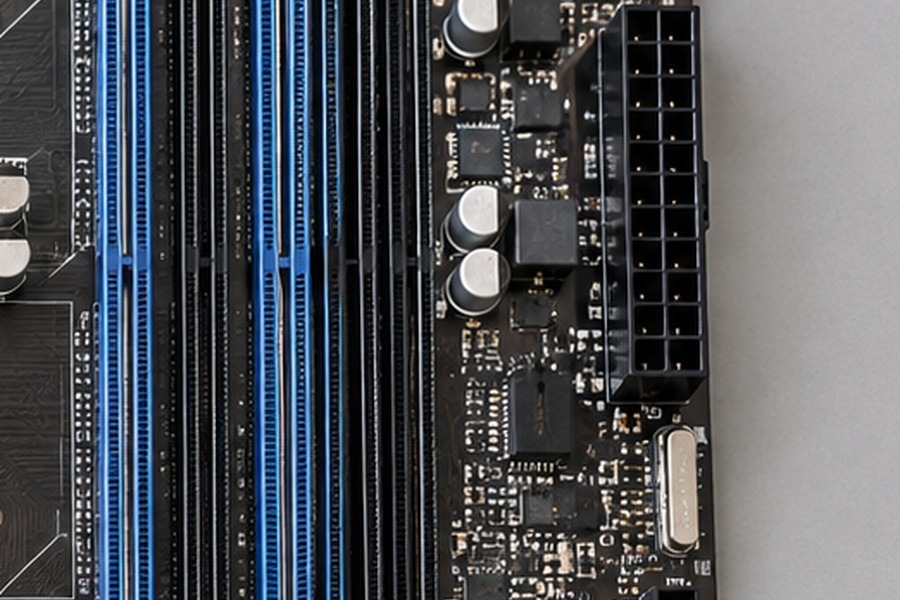
Las ranuras DIMM reciben los módulos de memoria RAM. Su número depende del modelo de placa base.
Ranuras PCI Express
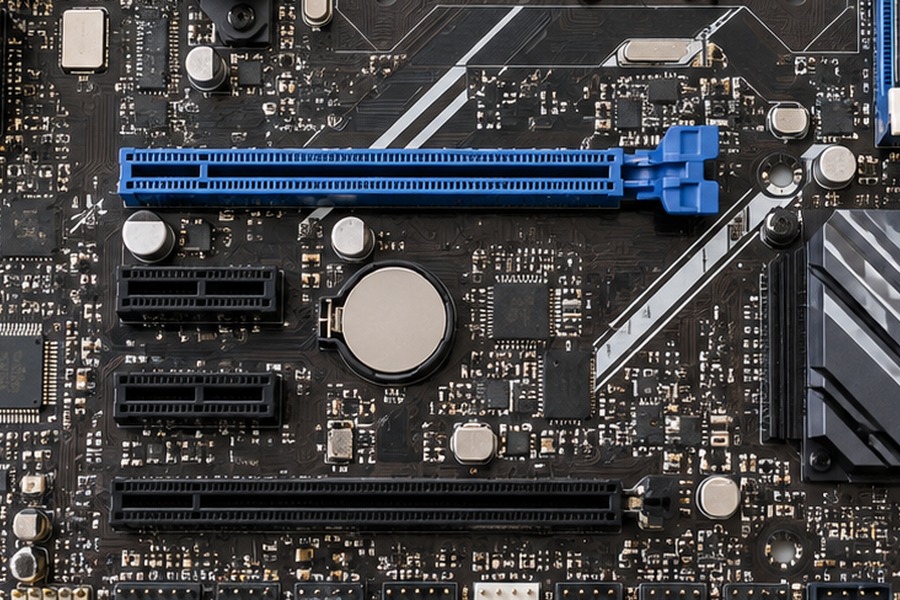
Las ranuras PCIe permiten instalar tarjetas de expansión.
- Tarjetas gráficas.
- Tarjetas de red.
- Capturadoras de vídeo.
- Tarjetas de sonido.
- Controladoras adicionales.
Conectores SATA y almacenamiento
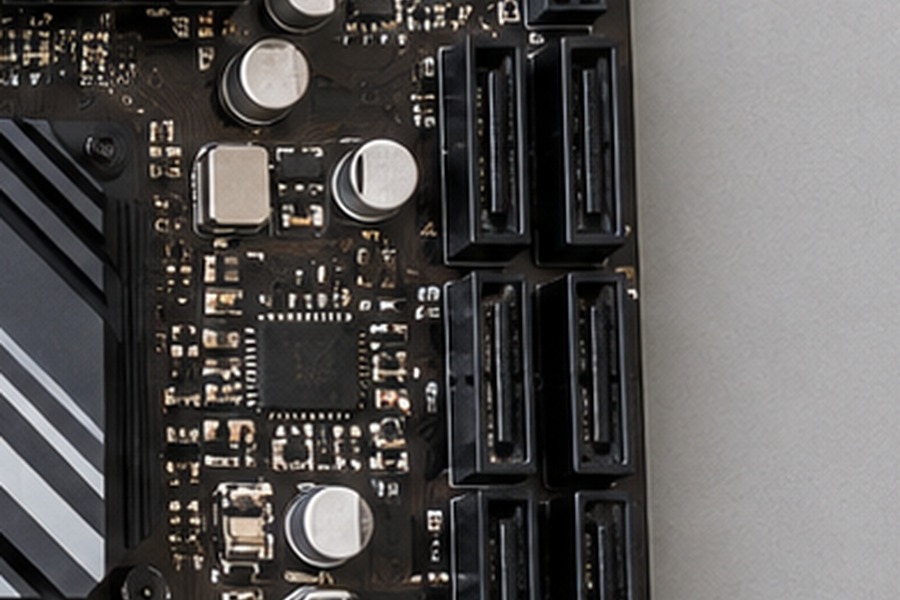
Los puertos SATA conectan discos duros y SSD SATA mediante cables de datos.
Alimentación ATX y CPU
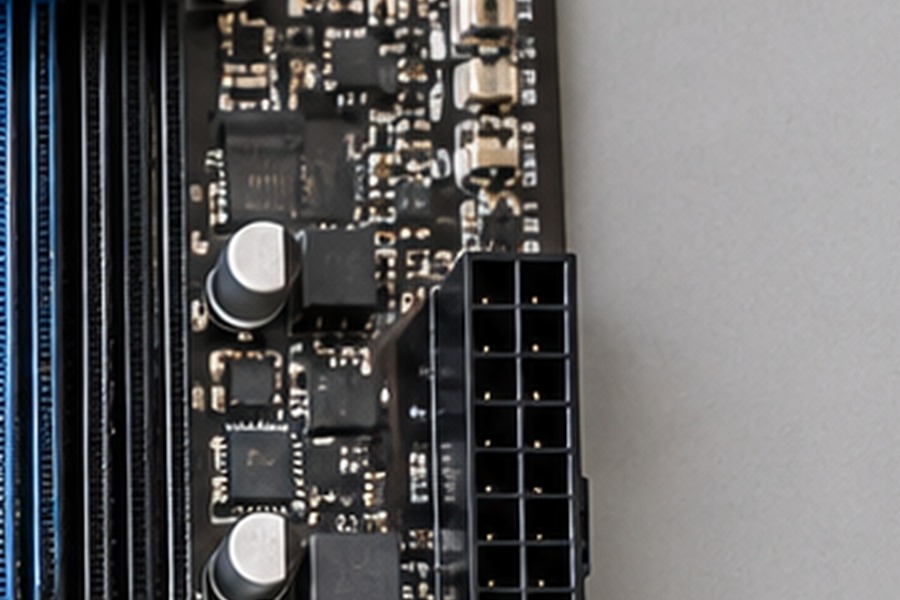
La placa base necesita alimentación principal y alimentación específica para el procesador.
- Conector ATX principal.
- Conector EPS/CPU cerca del procesador.
Panel frontal y conectores internos
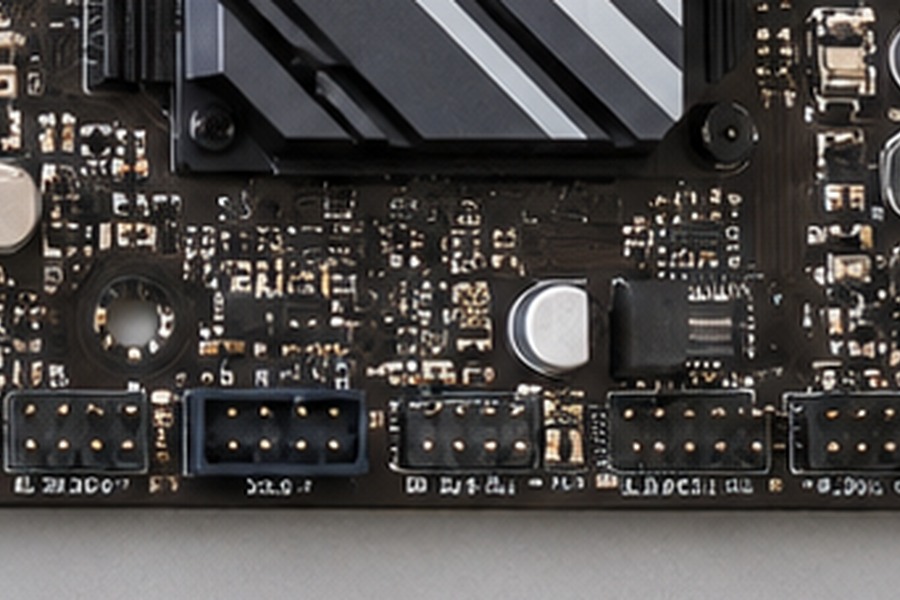
En la zona inferior de muchas placas encontramos pequeños conectores para la caja.
- POWER SW.
- RESET SW.
- POWER LED.
- HDD LED.
- USB internos.
- Audio frontal.
Panel trasero de conexiones
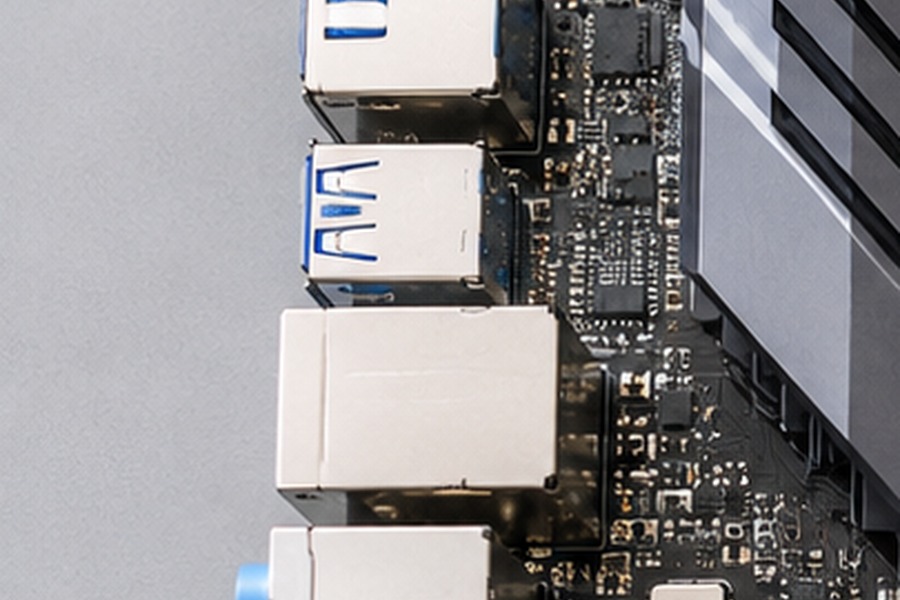
Es la zona que queda accesible en la parte trasera del ordenador.
- USB.
- Red Ethernet.
- Audio.
- Vídeo, si el equipo dispone de gráficos integrados.
- Otros puertos según modelo.
Chipset, BIOS/UEFI y batería
Chipset: coordina determinadas comunicaciones y funciones de la placa según la plataforma.
BIOS/UEFI: firmware que inicia el hardware y permite configurar parámetros antes de arrancar el sistema operativo.
Batería CMOS: ayuda a conservar hora y determinados ajustes cuando el equipo está desconectado.
Vídeo de la lección
Recorrido visual por una placa base
El vídeo recorre las zonas vistas en la lección para aprender a localizarlas visualmente.
- Socket CPU
- Ranuras RAM
- PCI Express
- SATA y alimentación
- Panel frontal y conexiones traseras
Práctica guiada
- Busca una placa base real o una fotografía de alta resolución.
- Localiza el socket del procesador.
- Cuenta las ranuras RAM.
- Identifica las ranuras PCIe.
- Localiza los conectores SATA.
- Encuentra la alimentación ATX principal.
- Localiza los conectores del panel frontal.
Mini evaluación
¿Dónde se instala normalmente una tarjeta gráfica dedicada?
Puesto al día 2026 NUEVO
Las placas base de hoy traen novedades que debes reconocer. Aquí tienes las plataformas actuales y lo que cambia respecto a las antiguas.
| Plataforma | Socket | Procesadores | Chipsets | RAM |
|---|---|---|---|---|
| Intel actual | LGA 1851 | Core Ultra 200S | Z890, B860, H810 | Solo DDR5 |
| Intel anterior | LGA 1700 | Core 12.ª, 13.ª y 14.ª gen. | Z790, B760, H610… | DDR4 o DDR5 (según placa) |
| AMD actual | AM5 | Ryzen 7000, 8000 y 9000 | X870E, X870, B850, B650 | Solo DDR5 |
| AMD anterior | AM4 | Ryzen 1000 a 5000 | X570, B550, A520… | Solo DDR4 |
- LGA y PGA
- Hoy Intel y AMD usan LGA: los pines están en el socket, no en el procesador. Son muy delicados: nunca toques el socket con los dedos.
- PCIe 5.0
- Las placas actuales tienen la ranura x16 de la gráfica y a veces un M.2 en PCIe 5.0: el doble de rápido que PCIe 4.0.
- Varios M.2
- Lo normal son 2 a 5 ranuras M.2, muchas con disipador. Usar algunas puede desactivar puertos SATA o líneas PCIe: mira el manual.
- Formatos
- ATX (grande), Micro-ATX (mediana) y Mini-ITX (pequeña). La caja debe admitir el formato de la placa.
- Flash BIOS
- Botón trasero para actualizar la UEFI desde un pendrive, incluso sin procesador instalado.
- Diagnóstico
- LED de depuración (CPU, DRAM, VGA, BOOT) o pantallita con códigos POST: indican dónde se para el arranque.
- Conectividad
- Wi-Fi 7, red de 2,5 Gb/s y, en AMD X870, USB4 obligatorio.
- Batería CMOS
- Pila de botón CR2032. Si se agota, la hora se reinicia y la UEFI pierde ajustes.
Calculadora de compatibilidad rápida
Elige procesador y placa para ver si son compatibles y qué memoria necesitan.
Simplificado. En la vida real comprueba también la lista de procesadores admitidos y la versión de BIOS de la placa.
Fotos reales
Fotografías de Wikipedia y Wikimedia Commons; pulsa «Wikipedia» en cada una para ver autor y licencia.
Lo que tienes que saber
Marca cada punto cuando lo sepas explicar sin mirar. Se guarda en este navegador.
Test de la lección · 15 preguntas
Glosario con fotos
Videoteca de apoyo
Vídeos libres que se ven aquí mismo y, en cada tema, un botón para buscar más en YouTube. Complementan el vídeo de la lección.