
Preparación antes de instalar
Copias de seguridad, requisitos, licencia, red y planificación.
Apoyo visual real y práctico
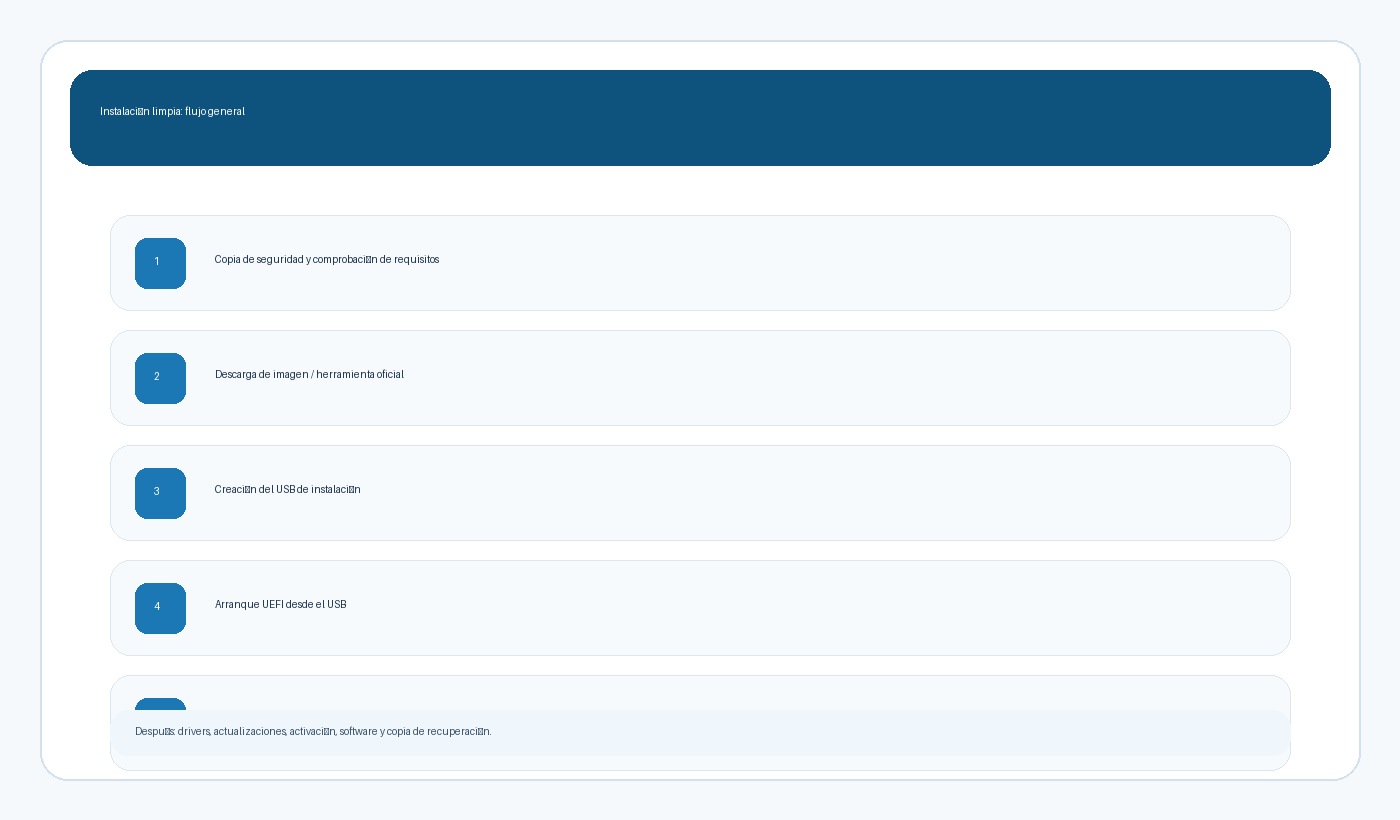
Antes de tocar el disco
Una instalación limpia puede borrar completamente los datos. El primer paso profesional siempre es comprobar qué información existe y realizar una copia de seguridad verificada.
Comprobar compatibilidad
Hay que revisar CPU, RAM, espacio disponible, TPM, Secure Boot y arquitectura del equipo antes de elegir el sistema operativo.
Licencia y edición
En Windows conviene saber si el equipo tiene licencia digital y qué edición corresponde. Reinstalar la misma edición suele facilitar la reactivación.
Conectividad
Tener acceso a Internet ayuda para activación, drivers y actualizaciones, pero conviene descargar previamente controladores críticos si el equipo tiene hardware poco habitual.
Plan de instalación
Decidir si será instalación limpia, reinstalación, actualización o dual boot evita improvisaciones una vez arrancado el instalador.
Paso a paso: la hoja de preparación
- Datos del equipo. Win + R → msinfo32: modelo, procesador, RAM, modo de BIOS (UEFI/Heredado) y placa base. Apúntalo.
- Requisitos. Windows 11: CPU compatible, 4 GB de RAM, 64 GB de disco, TPM 2.0 y Secure Boot. Herramienta oficial: «Comprobación de estado del PC».
- Copia de seguridad 3-2-1. 3 copias, en 2 soportes distintos, 1 fuera de casa (nube). Escritorio, Documentos, Imágenes, correo, favoritos del navegador y contraseñas.
- Verifica la copia. Abre al azar varios archivos desde la copia. Una copia que no se ha comprobado no es una copia.
- Licencia. Configuración → Sistema → Activación: edición (Home/Pro) y si hay licencia digital vinculada a tu cuenta Microsoft. Reinstala la misma edición.
- Lo que no se copia solo. Licencias de programas (Office antiguo, Adobe…), claves Wi-Fi, configuraciones especiales, la clave de recuperación de BitLocker.
- Drivers críticos. Descarga el driver de red (Wi-Fi y Ethernet) y, en Intel modernos, el de almacenamiento RST/VMD.
Vídeo externo de apoyo
Vídeo general del módulo (requiere Internet). Al final de la página, en la videoteca, tienes vídeos concretos de esta lección.
Práctica guiada
- Elige un equipo (o una máquina virtual) y anota marca, modelo, CPU, RAM y disco.
- Comprueba con «Comprobación de estado del PC» si admite Windows 11.
- Mira en Configuración → Sistema → Activación si tiene licencia digital y qué edición.
- Haz una copia de seguridad de una carpeta de prueba y verifica que se puede abrir.
- Descarga el driver de red del fabricante a un pendrive.
- Escribe tu plan: tipo de instalación, sistema, disco y qué se conserva.
Mini evaluación
Antes de una instalación limpia, ¿qué es lo primero?
Puesto al día 2026 NUEVO
- Windows 10 sin soporte
- Terminó el 14 de octubre de 2025. Solo recibe parches quien se apuntó a las actualizaciones de seguridad ampliadas (ESU), que para particulares acaban en octubre de 2026.
- Windows 11 25H2
- Es la versión actual. Se instala igual que la 24H2 y comparte con ella casi todo.
- Cifrado automático
- Las instalaciones limpias de Windows 11 24H2 y posteriores activan el cifrado del dispositivo (BitLocker) al iniciar sesión con cuenta Microsoft. La clave queda en aka.ms/myrecoverykey.
- Copia en la nube
- La app «Copia de seguridad de Windows» guarda carpetas, ajustes y lista de apps en OneDrive para restaurarlos al reinstalar.
Plan de instalación
Elige qué vas a hacer y mira lo que tienes que preparar.
Fotos reales
Fotografías de Wikipedia y Wikimedia Commons; pulsa «Wikipedia» en cada una para ver autor y licencia.
Lo que tienes que saber
Marca cada punto cuando lo sepas explicar sin mirar. Se guarda en este navegador.
Test de la lección · 15 preguntas
Glosario con fotos
Videoteca de apoyo
Vídeos libres que se ven aquí mismo y, en cada tema, un botón para buscar más en YouTube. Complementan el vídeo de la lección.