
Instalar CPU, pasta térmica y disipador
Instalar el procesador es el paso más delicado del montaje: los contactos del socket se doblan con nada. Aprenderás a hacerlo en Intel y AMD, a aplicar la pasta térmica y a fijar disipadores y refrigeraciones líquidas.
Vista práctica
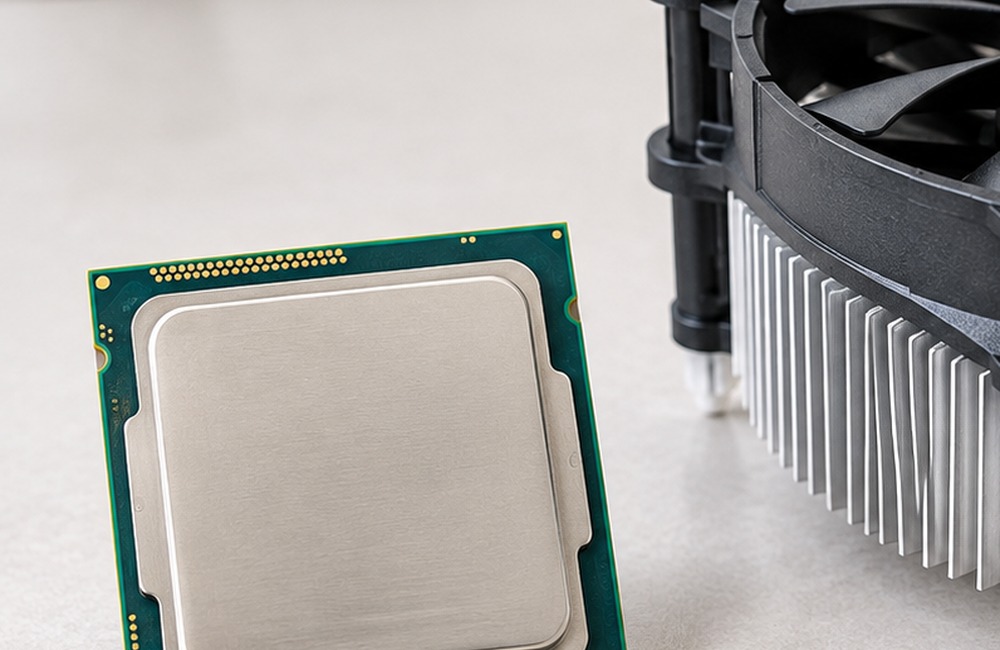
Observa la imagen y relaciona cada elemento con los pasos de la lección.
Abrir el socket
Liberar la palanca o mecanismo de retención siguiendo el diseño de la placa.
Orientar la CPU
Alinear la marca/triángulo y depositar el procesador sin presionar ni arrastrar.
Cerrar el socket
Fijar el mecanismo sin tocar contactos.
Pasta térmica
Aplicar una cantidad adecuada si el disipador no trae pasta preaplicada.
Disipador
Fijar de forma uniforme y conectar su ventilador a CPU_FAN.
Paso a paso: CPU, pasta y disipador
- Abre el socket. Baja la palanca y sácala hacia fuera; levántala y abre la tapa metálica. En Intel deja puesta la tapa de plástico negra: salta sola al cerrar.
- Orienta la CPU. Un triángulo dorado en una esquina del procesador coincide con la marca del socket. Además hay muescas laterales que solo encajan en una posición.
- Deposita, no aprietes. Coge la CPU por los bordes y déjala caer en vertical. Si no asienta sola, la orientación está mal: nunca la fuerces ni la arrastres.
- Cierra el socket. Baja la tapa y la palanca. Notarás bastante resistencia: es normal. La tapa de plástico (Intel) sale sola; guárdala por si hay que devolver la placa.
- Pasta térmica. Si el disipador no la trae aplicada, pon una gota del tamaño de un guisante en el centro (o una X fina en procesadores grandes). Al apretar el disipador se reparte.
- Quita el plástico. Muchos disipadores traen una pegatina transparente en la base. Si no la quitas, la CPU se calentará muchísimo. Es el error más común.
- Fija el disipador. Atornilla en cruz (como las ruedas de un coche), poco a poco, para que la presión sea uniforme.
- Conecta el ventilador. Al conector CPU_FAN de la placa. En una AIO, la bomba va a AIO_PUMP (o CPU_OPT) y los ventiladores del radiador a CPU_FAN.
Vídeo de apoyo
Vídeo visual de apoyo para repasar la secuencia de esta lección.
Práctica guiada
- Abre la palanca y la tapa del socket sin tocar los contactos.
- Busca el triángulo de la CPU y la marca del socket.
- Deposita la CPU vertical, sin arrastrarla, y cierra la palanca.
- Aplica la pasta (si el disipador no la trae) y quita el plástico de la base del disipador.
- Atornilla el disipador en cruz y conecta su ventilador a CPU_FAN.
Mini evaluación
¿Dónde se conecta normalmente el ventilador del disipador?
Puesto al día 2026 NUEVO
| Plataforma | Tipo | Dónde están los pines |
|---|---|---|
| Intel LGA 1851 / 1700 | LGA | En la placa (muy delicados) |
| AMD AM5 | LGA | En la placa (muy delicados) |
| AMD AM4 | PGA | En el procesador (se doblan si se cae) |
- Refrigeración líquida AIO
- El radiador va arriba o delante. La bomba no debe quedar en el punto más alto del circuito: el aire acumulado haría ruido y la desgastaría.
- Pasta preaplicada
- Los disipadores de serie y muchas AIO la traen ya puesta: no añadas más.
- Temperaturas
- Un procesador actual puede llegar a 90–95 °C bajo carga máxima sin problema: está diseñado así. En reposo debe estar mucho más bajo.
- Marco de contacto
- En Intel LGA 1700/1851 existen marcos opcionales que sustituyen el mecanismo de serie para mejorar el contacto. No es imprescindible.
Fotos reales
Fotografías de Wikipedia y Wikimedia Commons; pulsa «Wikipedia» en cada una para ver autor y licencia.
Lo que tienes que saber
Marca cada punto cuando lo sepas explicar sin mirar. Se guarda en este navegador.
Test de la lección · 15 preguntas
Glosario con fotos
Videoteca de apoyo
Vídeos libres que se ven aquí mismo y, en cada tema, un botón para buscar más en YouTube. Complementan el vídeo de la lección.