
Hardware y software
Aprenderemos qué partes del ordenador forman el hardware, qué es el software y cómo ambos trabajan juntos para que un equipo funcione correctamente.
¿Qué es el hardware?
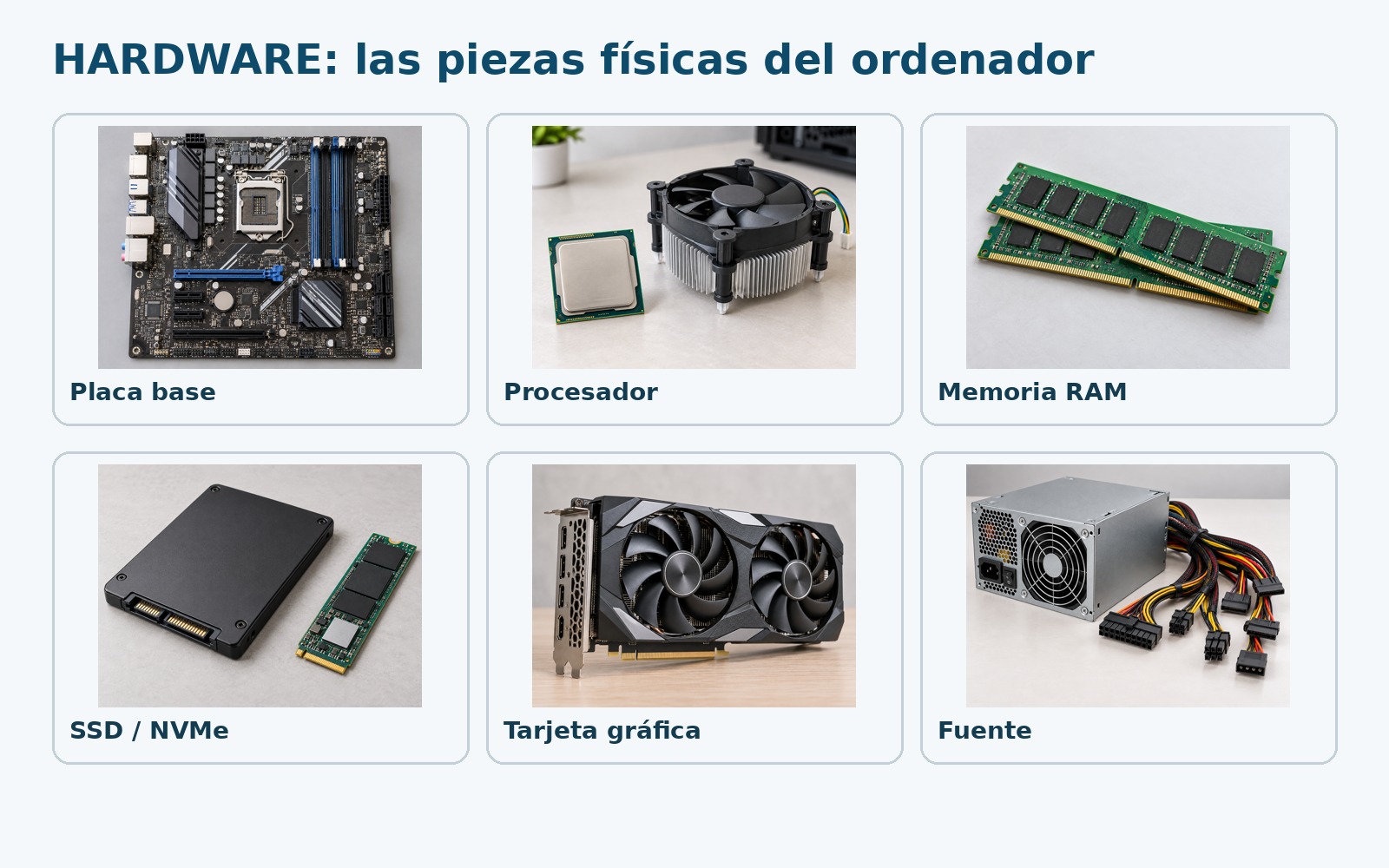
Hardware es todo lo físico del ordenador: piezas y dispositivos que podemos tocar.
- Placa base y procesador
- Memoria RAM
- SSD, NVMe y disco duro
- Tarjeta gráfica y fuente
¿Qué es el software?
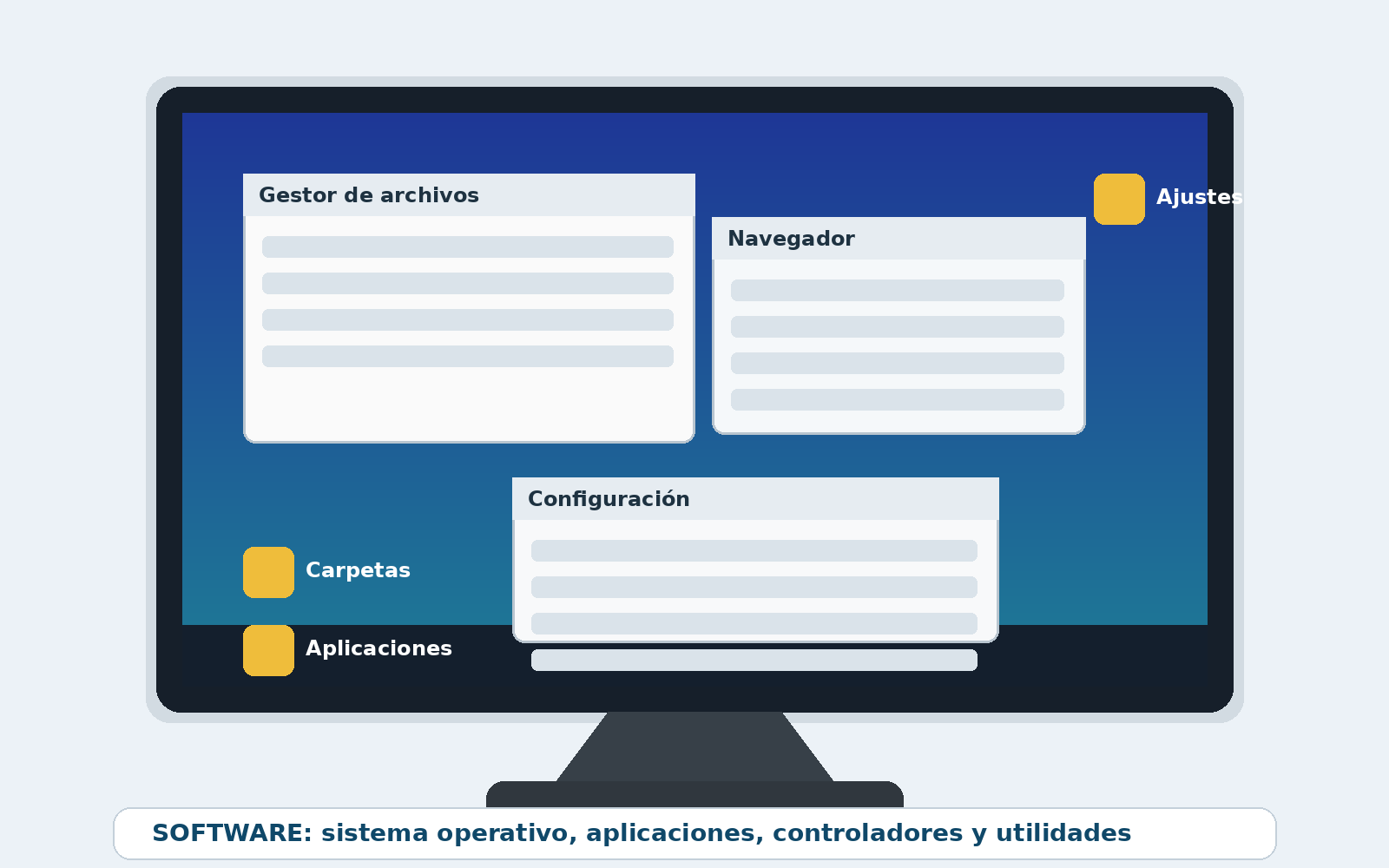
Software son los programas, instrucciones y datos que indican al hardware qué debe hacer.
- Sistema operativo
- Navegadores y aplicaciones
- Programas de edición
- Herramientas de diagnóstico
Sistema operativo
Es el software principal. Coordina los programas con los componentes del ordenador.
- Gestiona memoria RAM
- Organiza archivos y discos
- Controla periféricos y dispositivos
- Permite ejecutar aplicaciones
Drivers y firmware
Drivers: permiten al sistema operativo comunicarse correctamente con cada dispositivo.
Firmware: software de bajo nivel almacenado dentro de un dispositivo. La BIOS/UEFI es un ejemplo.
Cómo trabajan juntos hardware y software
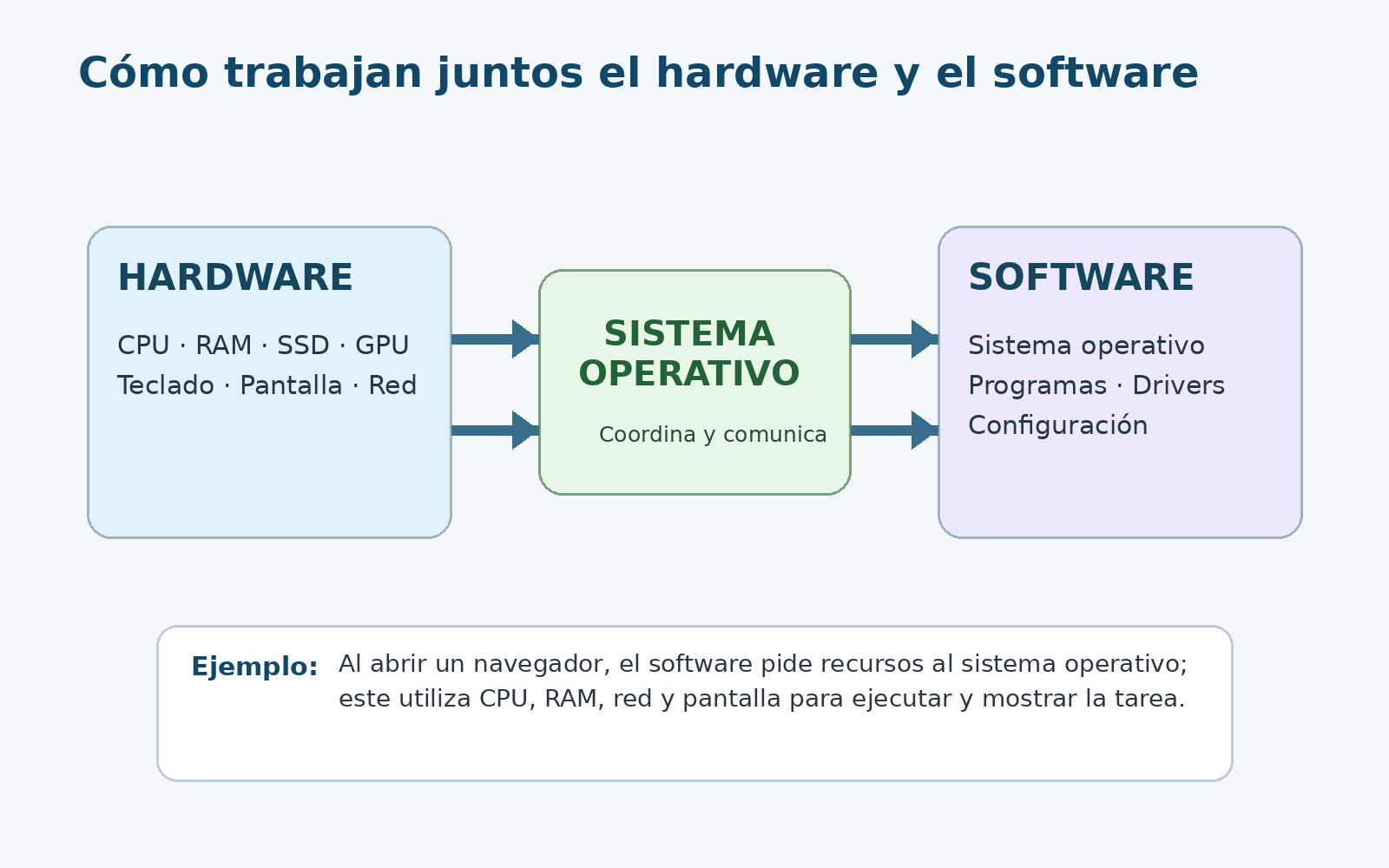
Cuando abrimos un programa, el sistema operativo coordina distintos componentes:
- El SSD o disco entrega los datos.
- La RAM mantiene temporalmente la información.
- La CPU procesa las instrucciones.
- La tarjeta gráfica genera la imagen.
- El monitor muestra el resultado.
Vídeo de la lección
Hardware y software: cómo trabajan juntos
En este vídeo se repasan los conceptos de la lección y su relación práctica dentro de un ordenador.
- Identificación de hardware
- Qué es el software
- Drivers y firmware
- Interacción entre componentes
Práctica guiada
- Identifica cinco elementos físicos de tu ordenador.
- Anota cinco programas que utilices.
- Busca un dispositivo instalado y localiza su driver.
- Explica qué hardware interviene al abrir un navegador.
Mini evaluación
¿Cuál de estos elementos es software?
Puesto al día 2026 NUEVO
El software cambia más rápido que el hardware. Esto es lo que tienes que saber hoy para trabajar con equipos reales.
| Sistema | Situación en 2026 |
|---|---|
| Windows 10 | Sin soporte desde el 14 de octubre de 2025. Ya no recibe actualizaciones gratuitas; solo hay un programa de pago de actualizaciones extendidas (ESU) por tiempo limitado. Es inseguro conectarlo a Internet a largo plazo. |
| Windows 11 | El Windows actual (versiones 24H2 y 25H2). Exige TPM 2.0, arranque seguro (Secure Boot), UEFI, un procesador compatible, 4 GB de RAM y 64 GB de almacenamiento. |
| Linux | Alternativa gratuita muy válida para equipos que no admiten Windows 11. Ubuntu, Linux Mint o Fedora funcionan bien en PC de hace 10 años. |
| macOS / ChromeOS | Sistemas de Apple y Google, ligados a su propio hardware. |
- TPM 2.0
- Chip (o función del procesador) que guarda claves de seguridad. Suele activarse en la UEFI como «PTT» (Intel) o «fTPM» (AMD).
- Firmware
- Hoy se actualiza a menudo: UEFI, SSD, gráfica… Muchas actualizaciones llegan por Windows Update o, en Linux, por LVFS.
- Drivers
- Windows instala la mayoría solo. Para gráfica, chipset y Wi-Fi conviene descargar los del fabricante.
- NPU
- Nueva unidad del procesador para tareas de inteligencia artificial. Los «Copilot+ PC» llevan una NPU de 40 TOPS o más.
Fotos reales
Fotografías de Wikipedia y Wikimedia Commons; pulsa «Wikipedia» en cada una para ver autor y licencia.
Lo que tienes que saber
Marca cada punto cuando lo sepas explicar sin mirar. Se guarda en este navegador.
Test de la lección · 15 preguntas
Glosario con fotos
Videoteca de apoyo
Vídeos libres que se ven aquí mismo y, en cada tema, un botón para buscar más en YouTube. Complementan el vídeo de la lección.